


تأثيرات الإملاء تدفع GPU
يمكن للظلال والجسيمات وتأثيرات الطبقات أن تجعل بطاقة الرسومات ترسم المزيد في وقت واحد.
Dota 2 FPS تعزيز وإصلاح التأخر
يقوم Hone بضبط Dota 2 وWindows لجهاز PC. احصل على FPS أكثر ثباتًا، وأقل تلعثمًا في PC-side، وإعدادات يمكنك مراجعتها قبل المباراة التالية.
01
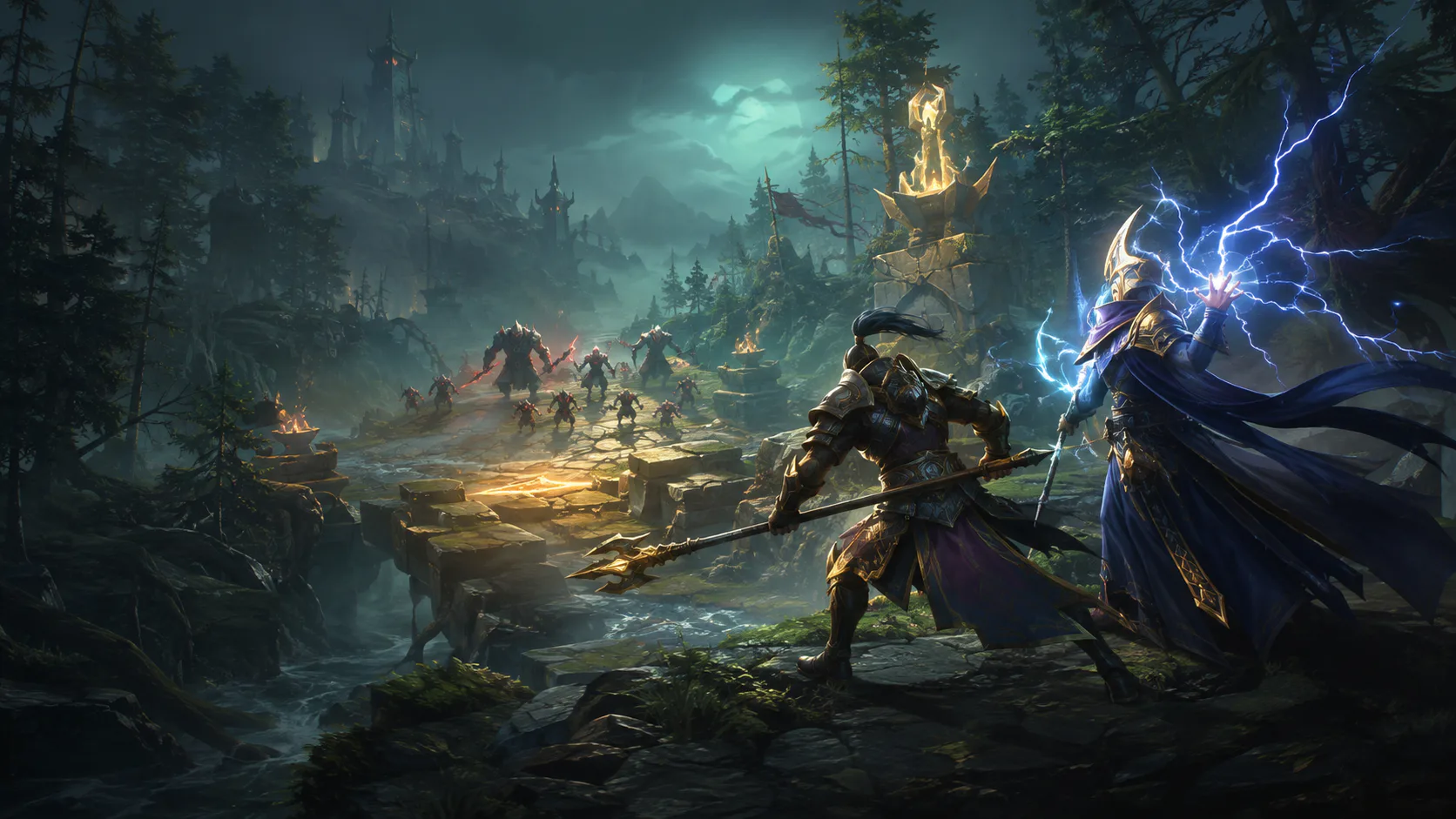
يمكن لـ Dota 2 بذل المزيد من العمل على PC عندما يكون الأبطال والوحدات وتأثيرات التعويذة وتطبيقات الخلفية نشطة في نفس الوقت. إطار واحد بطيء يمكن أن يجعل القتال يبدو متأخرًا.
يمكن للظلال والجسيمات وتأثيرات الطبقات أن تجعل بطاقة الرسومات ترسم المزيد في وقت واحد.
تمنح المعركة المزدحمة المعالج المزيد من الحركة والتأثيرات ومنطق اللعبة للتعامل معها.
يمكن للمتصفحات والمشغلات والتحديثات وأدوات التسجيل استخدام الموارد أثناء اللعب.
يمكن أن تؤدي القفزة القصيرة في وقت الإطار إلى جعل حركات الكاميرا والضربات الأخيرة وإلقاء التعويذات تبدو بطيئة.
02
اختر Dota 2 في Hone، وراجع التغييرات المقترحة، وقم بتطبيق التغييرات التي تريدها. احصل على إعداد PC أكثر نظافة بدون دليل طويل أو أوامر تشغيل محفوفة بالمخاطر.
قم بتطبيق إعدادات اللعبة المدعومة المصممة لتفضيل اللعب الواضح وFPS الأكثر ثباتًا.
قم بضبط إعدادات النظام التي يمكن أن تؤثر على FPS ووقت الإطار واستجابة الإدخال.
قم بقطع عمل التطبيق غير الضروري حتى تظل المزيد من موارد PC جاهزة لمطابقتك.
شاهد كل تغيير، واختر ما تريد تطبيقه، واستعد إعداداتك لاحقًا.
03
تعمل Hone مع الألعاب المدعومة وإعدادات Windows. يبقى خارج المباراة المباشرة ولا يغير رمز اللعبة أو الذاكرة أو حزم الشبكة.
لا يضيف Hone نصوصًا برمجية أو روبوتات أو وحدات ماكرو أو أدوات تلعب اللعبة نيابةً عنك.
لا يتم إدخال Hone في Dota 2 أو قراءة ذاكرة اللعبة المباشرة وتغييرها.
لا يقوم Hone بإخفاء البرامج أو تغيير الحزم أو محاولة الالتفاف حول Valve Anti-Cheat.
لا يزال من الممكن أن تؤدي تحديثات اللعبة والحرارة والأجهزة الضعيفة وتحميل خادم Wi-Fi وValve إلى تقييد FPS أو اختبار الاتصال.
04
في اختبارنا PC، ارتفع Dota 2 من 225 إلى 275 في المتوسط FPS مع تطبيق Hone. وهذا يعني زيادة بمتوسط FPS بمقدار 50 مرة، أو زيادة بنسبة 22% في هذا الاختبار.
تم الاختبار باستخدام Intel 10900k (5.5 GHz AC)، RTX 4090 (مخزون)، 16 جيجابايت DDR4 RAM (18-18-18-24-4000 MHz) - قد تختلف النتائج.
ستعتمد نتيجتك على تصميم اللعبة ومطابقتها وإعدادات الفيديو وPC وبرامج التشغيل والحرارة والتطبيقات المفتوحة في الخلفية.
ابدأ بوضع ملء الشاشة. قم بتقليل الظلال والتأثيرات وإعدادات الفيديو الثقيلة الأخرى أولاً. احتفظ بالأنسجة واضحة إذا كانت ذاكرة الرسومات لديك قادرة على التعامل معها. اختبار تغيير واحد في وقت واحد.
بالنسبة إلى تلعثم PC-side، أغلق التطبيقات الثقيلة، وتحقق من الحرارة، وقم بتحديث برامج تشغيل الرسومات، وخفض إعدادات الفيديو. إذا وصل كل إجراء إلى المباراة متأخرًا، فتحقق من شبكتك وحالة خادم Valve.
نعم، ولكن حدود الأجهزة لا تزال مهمة. استخدم إعدادات فيديو أقل، وأغلق التطبيقات الثقيلة، واحتفظ بمساحة تخزينية كافية. يمكن أن يساعد Hone في إعدادات Dota 2 وWindows المدعومة.
استخدم فقط خيارات التشغيل التي لا يزال Valve يدعمها. يسرد Valve -autoconfig و-safe لمشكلات الإطلاق، ثم يطلب إزالتهما بعد بدء اللعبة. لا يضيف Hone أوامر تشغيل محفوفة بالمخاطر.
Hone يعمل خارج اللعبة. لا يتم حقنه في Dota 2 أو تحرير الذاكرة الحية أو تغيير حزم الشبكة أو إضافة عمليات غش أو تجاوز VAC. لم يتم تصنيع Hone أو الموافقة عليه بواسطة Valve.
نعم. تتيح لك الخطة المجانية تجربة العديد من تحسينات الأداء قبل الترقية.





