



انخفاض FPS أثناء اللعب السريع
قد تكشف آثار التعزيز ومؤثرات الأهداف وحركة الكاميرا السريعة عن جهاز يعمل تحت حمل مرتفع.
01
قد تبدو Rocket League بسيطة لكنها قد تعمل بشكل غير سلس على جهاز مشغول. يمكن لتطبيقات الخلفية ومهام Windows أخذ الموارد من اللعبة عندما تزداد سرعة اللعب.
قد تكشف آثار التعزيز ومؤثرات الأهداف وحركة الكاميرا السريعة عن جهاز يعمل تحت حمل مرتفع.
قد تؤثر وقفة قصيرة في النظام على توقيت ضربة جوية أو تصدٍ أو مواجهة على الكرة.
قد تستخدم المشغلات والطبقات العلوية والتنزيلات وعلامات المتصفح CPU أو الذاكرة أو الشبكة في الخلفية.
قد يفضل دليل المظهر ويفضل آخر السرعة. يمنح Hone جهازك نقطة بداية واضحة للأداء.
03
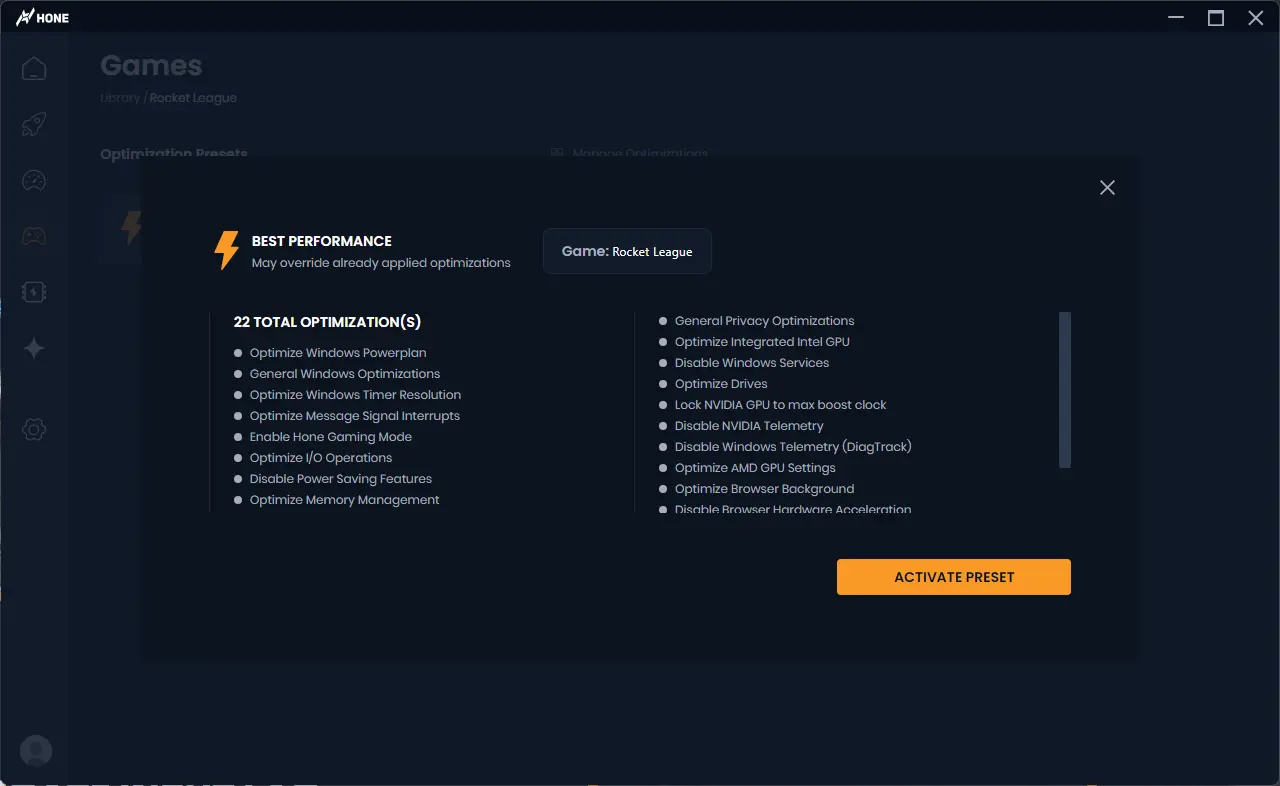
اختر Rocket League في Hone وراجع الإعداد المسبق ثم فعّله. يمكن لـHone ضبط إعدادات اللعبة المدعومة وWindows مع بقاء التحكم لديك.
طبّق إعدادات تركز على الأداء من دون تغيير كل خيار يدويًا.
قلل حمل الخلفية واضبط إعدادات النظام التي قد تؤثر على FPS وزمن الإطار.
قلل حركة التطبيقات غير الضرورية حتى تعمل التنزيلات والتحديثات بشكل أقل أثناء اللعب.
04
يطبق Hone التحسينات التي تختارها فقط. يمكنك مراجعة إعداد Rocket League المسبق أولًا واستعادة التغييرات عند الانتهاء.
يغير Hone إعدادات Rocket League المدعومة فقط بعد اختيارك تفعيل الإعداد المسبق.
لا يضيف Hone وحدات ماكرو أو روبوتات أو نصوصًا أو غشًا أو إدخالات آلية لوحدة التحكم.
قد يظل حمل الخادم وWi-Fi والمسافة والحرارة وضعف العتاد عوامل تحد FPS أو جودة الاتصال.
05
رفع Hone متوسط FPS في Rocket League من 400 إلى 540 على جهاز الاختبار. هذه زيادة قدرها 140 FPS في المتوسط في هذا الاختبار.
تم الاختبار باستخدام Intel 10900k بسرعة 5.5 GHz AC وRTX 4090 بالإعداد الأصلي وذاكرة DDR4 بسعة 16 GB وتوقيت 18-18-18-24-4000 MHz. قد تختلف النتائج.
تعتمد نتيجتك على الكمبيوتر وإعدادات Rocket League وبرامج التشغيل والحرارة والتطبيقات المفتوحة في الخلفية.
ابدأ بإعدادات رسومات تركز على الأداء وأوقف المؤثرات غير الضرورية واستخدم حد FPS يستطيع جهازك الحفاظ عليه. يمنحك Hone إعدادًا بسيطًا ويضبط Windows أيضًا.
يمكن لـHone خفض حمل Windows في الخلفية وتطبيق إعدادات الأداء المدعومة. لا يمكنه أن يحل محل CPU أو GPU أسرع. تختلف النتائج حسب الجهاز.
يمكن لـHone تقليل حركة البيانات في خلفية جهازك. لا يمكنه التحكم بخوادم Rocket League أو Wi-Fi أو المسافة أو مسار الإنترنت، لذلك لن ينخفض ping لكل لاعب.
فقط عندما تختار إعداد Rocket League المسبق. يمكنك مراجعة التغييرات قبل تطبيقها واستعادتها لاحقًا.
نعم. تتيح لك الخطة المجانية تجربة عدة تحسينات للأداء قبل الترقية.





