


المعارك المزدحمة تزيد عمل المعالج
كلما زاد عدد اللاعبين والمقذوفات والأجسام والعمليات داخل اللعبة، زاد العمل الذي ينفذه المعالج في الوقت نفسه.
رفع FPS وتحسين الكمبيوتر للعبة TF2
يضبط Hone لعبة Team Fortress 2 ونظام Windows بما يناسب جهازك. قلل البطء من جهة الكمبيوتر، واحصل على إطارات أكثر ثباتًا، وتحكم في كل تغيير.
01
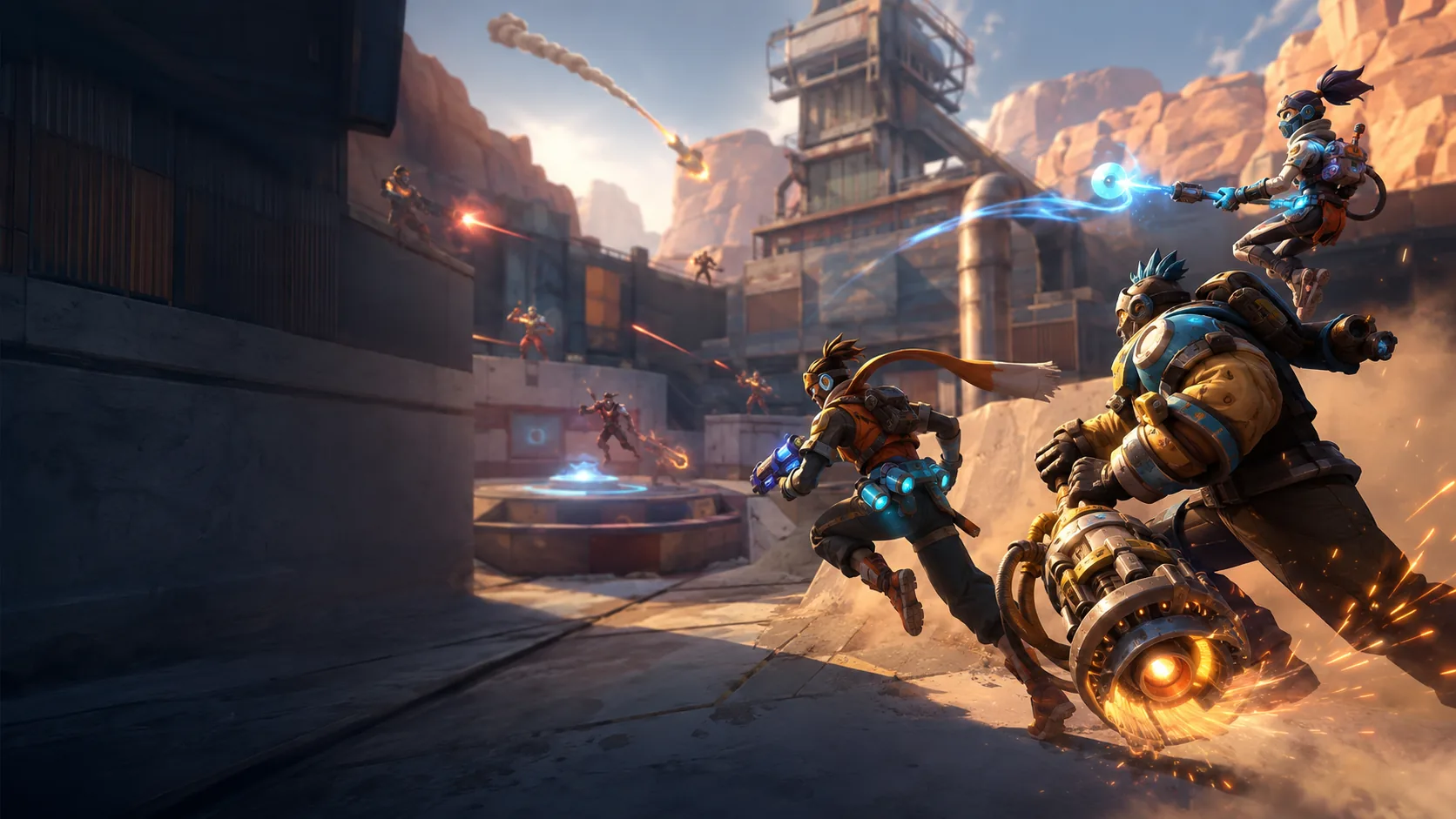
TF2 لعبة قديمة، لكن المباراة المزدحمة قد تجهد جهازك حتى الآن. المعارك الكبيرة والمؤثرات والملفات المخصصة والحرارة والتطبيقات في الخلفية قد تجعل زمن الإطارات غير ثابت.
كلما زاد عدد اللاعبين والمقذوفات والأجسام والعمليات داخل اللعبة، زاد العمل الذي ينفذه المعالج في الوقت نفسه.
الظلال وتنعيم الحواف والجزيئات والرسومات المرشوشة والتفاصيل العالية قد تقلل FPS عندما تمتلئ الشاشة.
واجهة HUD ثقيلة أو إعداد قديم أو مجلد مخصص كبير قد يزيد الحمل ويجعل تتبع الإعدادات أصعب.
02
استخدم Hone كنقطة بداية واضحة، ثم اختبر اللعبة على الخريطة نفسها أو نوع المباراة نفسه. غيّر مجموعة إعدادات واحدة كل مرة لتعرف ما الذي ساعد.
خفّض أولًا الظلال وتنعيم الحواف وتفاصيل المؤثرات والنماذج. يمكنك إبقاء دقة الخامات أعلى إذا كانت ذاكرة بطاقة الرسومات كافية.
افتح وحدة تحكم المطور واستخدم cl_showfps 1 لعرض معدل الإطارات. استخدم cl_showfps 0 لإخفائه مرة أخرى.
يمكن لملف إعداد FPS تغيير خيارات كثيرة دفعة واحدة. انسخ ملفاتك احتياطيًا، واحذف الأوامر القديمة التي لا تفهمها، واختبر قبل الاحتفاظ بها.
03
يعمل Hone من خلال إعدادات Windows واللعبة المدعومة. يبقى خارج اللعب المباشر ويمنحك نقطة استعادة للتغييرات التي تدعم ذلك.
لا يضيف Hone مساعدة تصويب أو نصوصًا برمجية أو وحدات ماكرو أو روبوتات أو أدوات تلعب بدلًا منك.
لا يحقن Hone أي شيء في TF2 ولا يقرأ ذاكرة اللعبة المباشرة أو يغيرها.
لا يستطيع Hone إصلاح خادم بعيد أو شبكة Wi-Fi ضعيفة أو فقد الحزم أو مسار مزود الإنترنت أو خادم لعبة مزدحم.
04
على جهاز الاختبار لدينا، ارتفع متوسط FPS في TF2 من 220 إلى 305 بعد تطبيق Hone. هذه زيادة قدرها 85 FPS في المتوسط، أو 39% في هذا الاختبار.
تم الاختبار باستخدام Intel 10900k بسرعة 5.5 GHz AC وبطاقة RTX 4090 بالإعدادات الأصلية وذاكرة DDR4 بسعة 16 GB وتوقيت 18-18-18-24-4000 MHz. قد تختلف النتائج.
هذا اختبار TF2 محفوظ واحد. ستعتمد نتيجتك على الخريطة وعدد اللاعبين والإعدادات والملفات المخصصة والجهاز والحرارة والتطبيقات المفتوحة في الخلفية.
خفّض إعدادات الفيديو الثقيلة، وأغلق التطبيقات الكبيرة، وافحص حرارة الجهاز، واحذف خيارات التشغيل القديمة التي لم تعد تحتاج إليها. يستطيع Hone تطبيق تغييرات الكمبيوتر واللعبة المدعومة من مكان واحد.
ابدأ بخفض الظلال وتنعيم الحواف وتفاصيل المؤثرات والنماذج. اختبر دقة الخامات على جهازك، لأن الذاكرة الرسومية الكافية قد تمنعها من أن تكون العائق الأساسي.
فعّل وحدة تحكم المطور في إعدادات TF2. افتحها، واكتب cl_showfps 1، ثم اضغط Enter. استخدم cl_showfps 0 عندما تريد إخفاء العداد.
لا. قد يساعد ملف الإعداد بعض الأجهزة، لكنه قد يغير الرسومات وعناصر التحكم التي تريد الاحتفاظ بها. ابدأ بإعدادات يمكنك مراجعتها، ثم أضف ملفًا موثوقًا فقط إذا احتجت إليه.
يستطيع Hone تقليل حمل الكمبيوتر الذي يبدو كتأخير. لا يستطيع إصلاح مشكلات الخادم أو فقد الحزم أو ضعف Wi-Fi أو بُعد الخوادم أو مسارات مزود الإنترنت.
يعمل Hone خارج المباراة. لا يحقن نفسه في TF2، ولا يغير الذاكرة المباشرة أو الحزم، ولا يضيف وسائل غش أو يتجاوز Valve Anti-Cheat. Hone ليس من صنع Valve ولا معتمدًا منها.





