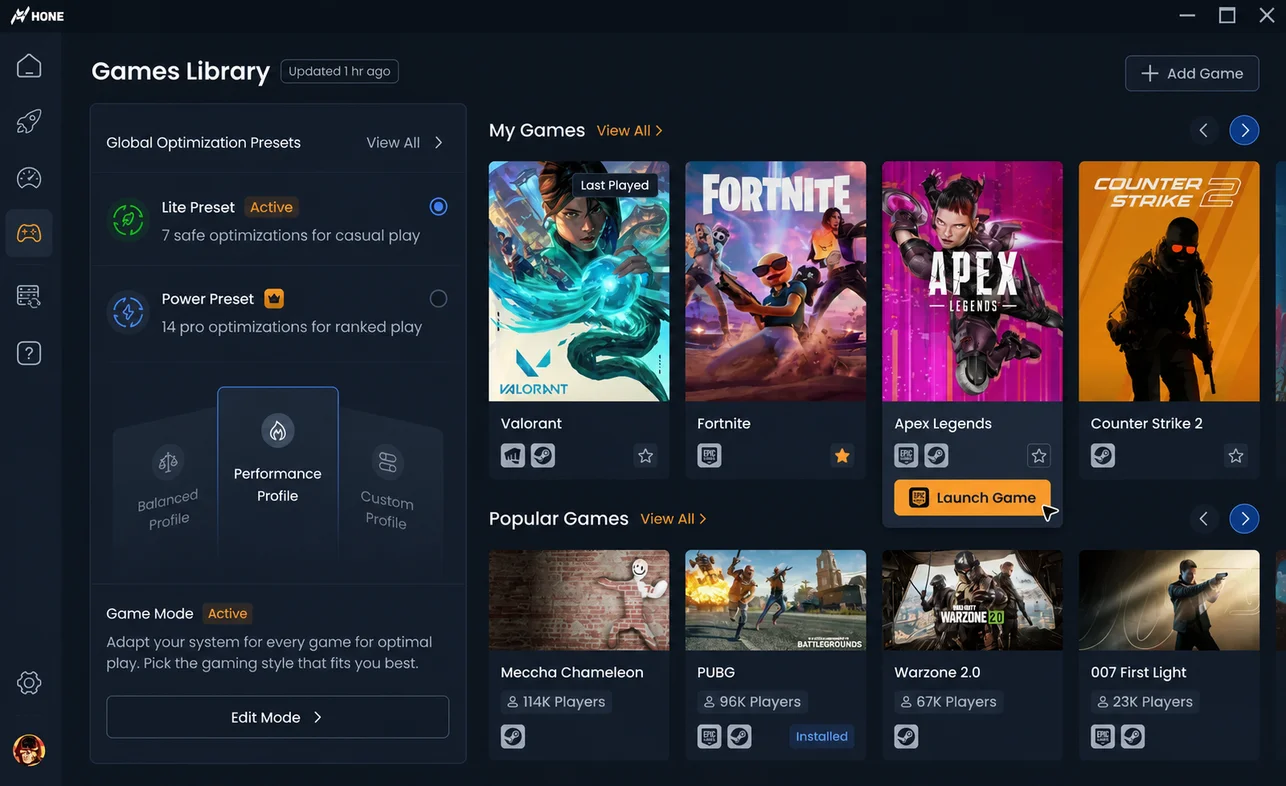
اختبر الفرق
يوفر Hone الأدوات لتحقيق تجربة لعب قصوى ورفع FPS بإنقاذ جهازك من البرامج المتضخمة.
أكمل التنزيل
سيبدأ التنزيل تلقائيًا.
شغّل المثبّت
شغّل المثبّت وانتظر حتى ينتهي.
افتح تطبيق HONE
افتح Hone وسجّل الدخول عبر المتصفح.
ارفع تجربة اللعب لأقصى حد
تحسينات بنقرة واحدة


تعزيز

إعدادات اللعبة


نسخ النظام

إعدادات احترافية


أرشح النسخة المجانية: أكبر انخفاض شعرت به في تأخير النظام. زادت تعديلات الشبكة ping قليلًا لأن شبكتي كانت محسنة مسبقًا. أوصي بـ Hone.

ساعدني فعلًا، لدي FPS أكثر الآن

كان laptop الضعيف يصل إلى 80 FPS كحد أقصى وغالبًا 20-40 FPS. بعد إعدادات Hone صار 120-390 FPS. أحب Hone!

10/10، قبل Hone كان iGPU بالكاد يتجاوز 40-50fps في Minecraft. الآن 1.8.9 مع shaders يعمل 75fps، وping تحسن 20-30ms، وWar Thunder أكثر سلاسة.

ظننته خدعة. كنت أحصل على 30-50 FPS في Grow a Garden والآن 70 إلى 120 في Roblox. شكرًا، 10/10.

عادة أضبط PC بنفسي، لكن هذا التطبيق فعل كل شيء. مع Premium وخلال 30 دقيقة حصلت على زيادة 100-150 FPS في Valorant. أوصي 100%.
نزّل Hone لتعزيز PC فورًا!
مقدمة
يحسن Hone أداء الكمبيوتر ويرفع تجربة اللعب بضبط النظام تلقائيًا حسب ألعابك.
لذلك لم تعد السلاسة وFPS أعلى وبيئة لعب أفضل تتطلب ضبطًا يدويًا.
الخطة المجانية:
- تحسينات: 10 تحسينات
- تنظيف النظام: تنظيف PC أساسي
- تحسينات اللعبة: بعض إعدادات الألعاب
- إدارة النسخ الاحتياطي: ميزات نسخ أساسية
خطة Premium:
- تعديلات: بلا حدود للتعديلات
- تنظيف PC: منظف PC متقدم
- تعزيزات الألعاب: خيارات كاملة لكل لعبة
- إعدادات BIOS: تحكم بخيارات BIOS متقدمة
- مساعدة: مساعدة أولوية على مدار الساعة
- خيارات متقدمة: خيارات تخصيص عميقة
تعليمات التنزيل
اتبع هذه التعليمات من أجل تنزيل أفضل برنامج تحسين PC لتحسين تجربة اللعب.
كيفية الحصول على Hone: دليل خطوة بخطوة:
1. اختر خطتك: اختر بين Free وPremium.
2. اضغط تنزيل: انقر زر التنزيل للخطة التي تريدها.
3. احفظ الملف: احفظ ملف المثبّت على PC.
4. ابدأ المثبّت: افتح الملف الذي نزلته لبدء التثبيت.
5. اتبع الخطوات: أكمل التثبيت باتباع التعليمات على الشاشة.
دليل التثبيت
بعد تنزيل المثبّت، اتبع التعليمات لتثبيت Hone.
كيفية تثبيت Hone على Windows:
1. ابدأ المثبّت: اعثر على المثبّت وانقر مرتين لبدء الإعداد.
2. اتبع الخطوات: اتبع التعليمات على الشاشة لتثبيت Hone.
3. أنهِ التثبيت: اضغط “Finish” عند الانتهاء. سيبدأ Hone تلقائيًا.
البدء
نصائح سريعة:
- شغّل Hone: شغّل Hone من سطح المكتب أو مجلد التطبيقات.
- شغّل التحسين بنقرة واحدة: عزز نظامك بميزة النقرة الواحدة.
- اضبط الإعدادات: راجع إعدادات كل لعبة لتخصيص اللعب.
- رتّب نظامك: شغّل أداة التنظيف لحذف الملفات غير الضرورية وتحسين الأداء.
- راقب الأداء: راقب النظام للتأكد من أنه مضبوط للألعاب.
مقدمة
يحسن Hone أداء الكمبيوتر ويرفع تجربة اللعب بضبط النظام تلقائيًا حسب ألعابك.
لذلك لم تعد السلاسة وFPS أعلى وبيئة لعب أفضل تتطلب ضبطًا يدويًا.
الخطة المجانية:
- تحسينات: 10 تحسينات
- تنظيف النظام: تنظيف PC أساسي
- تحسينات اللعبة: بعض إعدادات الألعاب
- إدارة النسخ الاحتياطي: ميزات نسخ أساسية
خطة Premium:
- تعديلات: بلا حدود للتعديلات
- تنظيف PC: منظف PC متقدم
- تعزيزات الألعاب: خيارات كاملة لكل لعبة
- إعدادات BIOS: تحكم بخيارات BIOS متقدمة
- مساعدة: مساعدة أولوية على مدار الساعة
- خيارات متقدمة: خيارات تخصيص عميقة
تعليمات التنزيل
اتبع هذه التعليمات من أجل تنزيل أفضل برنامج تحسين PC لتحسين تجربة اللعب.
كيفية الحصول على Hone: دليل خطوة بخطوة:
1. اختر خطتك: اختر بين Free وPremium.
2. اضغط تنزيل: انقر زر التنزيل للخطة التي تريدها.
3. احفظ الملف: احفظ ملف المثبّت على PC.
4. ابدأ المثبّت: افتح الملف الذي نزلته لبدء التثبيت.
5. اتبع الخطوات: أكمل التثبيت باتباع التعليمات على الشاشة.
دليل التثبيت
بعد تنزيل المثبّت، اتبع التعليمات لتثبيت Hone.
كيفية تثبيت Hone على Windows:
1. ابدأ المثبّت: اعثر على المثبّت وانقر مرتين لبدء الإعداد.
2. اتبع الخطوات: اتبع التعليمات على الشاشة لتثبيت Hone.
3. أنهِ التثبيت: اضغط “Finish” عند الانتهاء. سيبدأ Hone تلقائيًا.
البدء
نصائح سريعة:
- شغّل Hone: شغّل Hone من سطح المكتب أو مجلد التطبيقات.
- شغّل التحسين بنقرة واحدة: عزز نظامك بميزة النقرة الواحدة.
- اضبط الإعدادات: راجع إعدادات كل لعبة لتخصيص اللعب.
- رتّب نظامك: شغّل أداة التنظيف لحذف الملفات غير الضرورية وتحسين الأداء.
- راقب الأداء: راقب النظام للتأكد من أنه مضبوط للألعاب.