


Las persecuciones empujan al CPU
El movimiento del jugador, el sonido, los datos del mapa y los giros rápidos pueden hacer que el procesador maneje más trabajo a la vez.
Optimización Dead by Daylight
Hone sintoniza Dead by Daylight y Windows para su PC. Obtenga marcos más estables, menos retraso lateral y configuraciones que puede revisar antes de su próxima prueba.
01
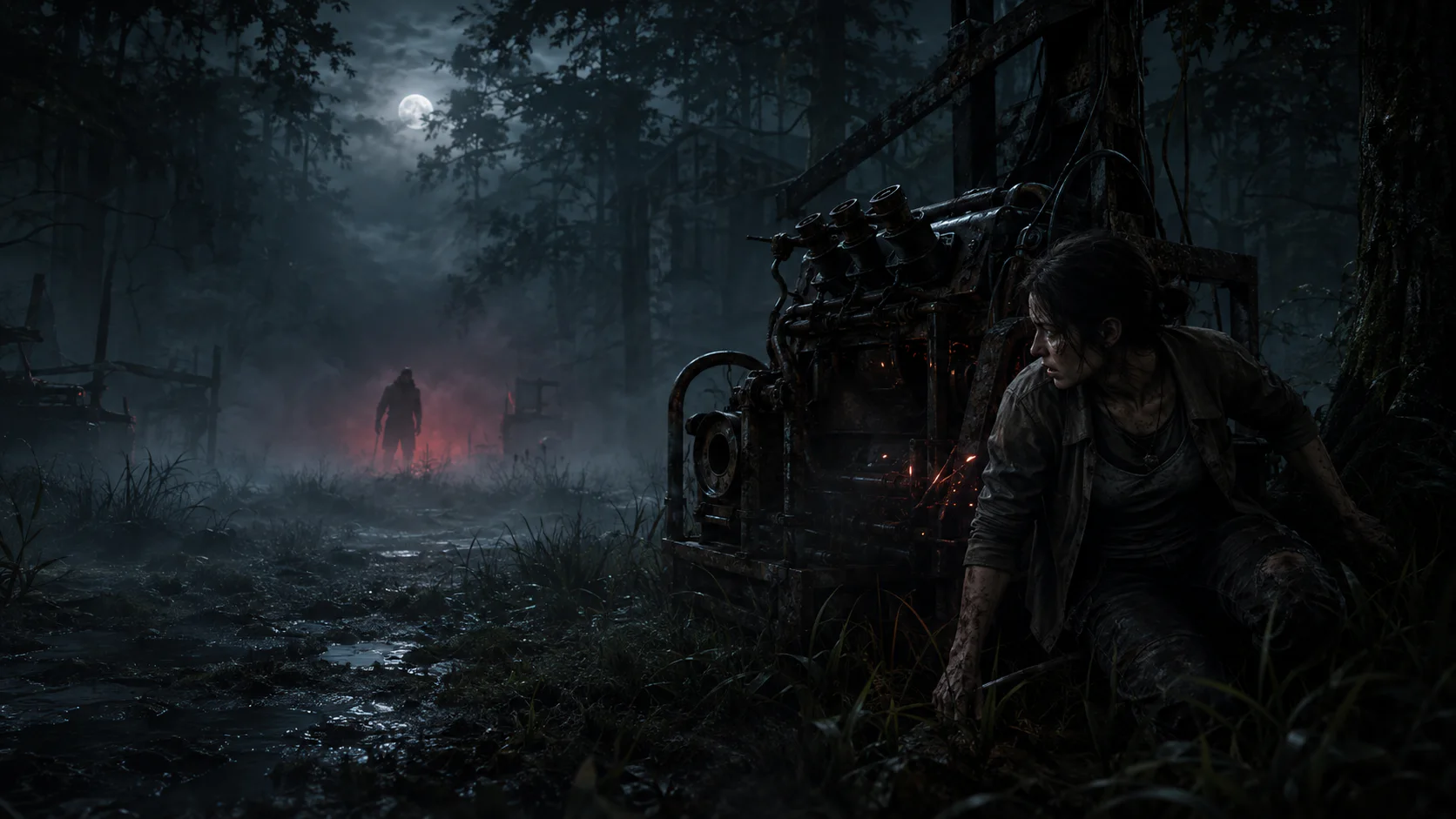
Una reparación silenciosa puede convertirse en una persecución rápida en segundos. La niebla, las luces, los efectos y los giros rápidos de la cámara aumentan la carga mientras Windows y otras aplicaciones siguen usando tu PC.
El movimiento del jugador, el sonido, los datos del mapa y los giros rápidos pueden hacer que el procesador maneje más trabajo a la vez.
Los efectos, la iluminación, las sombras y los detalles pueden derribar a FPS cuando la acción se intensifica.
Los navegadores, lanzadores, superposiciones y actualizaciones pueden usar el mismo CPU, memoria y red que el juego.
Un salto corto en el tiempo de cuadro puede hacer que una prueba de habilidad, un giro rápido o un salto parezcan retrasados.
02
Elija Dead by Daylight en Hone, revise los cambios sugeridos y aplique los que desee. Obtendrá una configuración de rendimiento limpia sin horas de pruebas de menú.
Aplique configuraciones de juego compatibles diseñadas para favorecer una acción clara y estable FPS.
Reduzca el trabajo en segundo plano y ajuste la configuración del sistema que puede afectar al FPS y al tiempo de fotograma.
Reduce el tráfico innecesario de aplicaciones para que las descargas y actualizaciones funcionen menos mientras juegas.
Vea cada cambio, elija qué aplicar y restaure su configuración más tarde.
03
Dead by Daylight usa anti-trampas en PC.Hone cambia solo el juego y la configuración de Windows que elijas. No ingresa al juego ni a sus herramientas de seguridad.
Hone no agrega entradas automatizadas, herramientas de visión, bots ni un mod de impulso FPS.
Hone no se inyecta en Dead by Daylight ni lee ni cambia la memoria del juego en vivo.
Hone no desactiva el anti-trampas, no se salta sus comprobaciones ni reclama la aprobación de Behaviour.
Los parches del juego, el calor, el hardware débil,Wi-Fi, la distancia del servidor y una partida ocupada aún pueden limitar el FPS o el ping.
04
En nuestra prueba PC,Hone elevó Dead by Daylight de 70 a 110 promedio FPS. Eso es 40 FPS más promedio, o una ganancia del 57% en esta prueba.
Probado con Intel 10900k(5.5 GHz AC),RTX 4090(stock), 16 GB DDR4 RAM(18-18-18-24-4000 MHz). Los resultados pueden variar.
Su resultado dependerá del mapa, el parche del juego,PC, la configuración de gráficos, los controladores, la calefacción y las aplicaciones abiertas en segundo plano.
Comience con el modo de pantalla completa y el ajuste preestablecido de baja calidad. Luego aumente la calidad de la imagen paso a paso si su FPS se mantiene estable.Hone reúne las configuraciones de juegos compatibles y Windows en un solo lugar.
Cierre aplicaciones pesadas en segundo plano, actualice su controlador de gráficos y use la configuración que su PC puede mantener en una persecución.Hone puede aplicar ajustes de rendimiento de juegos compatibles y Windows con un solo clic.
Para el tartamudeo del lado PC, cierre aplicaciones pesadas, verifique el calor, actualice los controladores y reduzca las configuraciones exigentes. Si todos los jugadores se congelan o saltan, la causa puede ser el servidor o su conexión.
Hone se centra en los juegos compatibles y en la configuración de Windows. Las opciones y límites de velocidad de cuadros pueden cambiar con parches. Utilice las opciones que proporciona Behaviour en lugar de ediciones de configuración no admitidas.
Hone funciona en las configuraciones de juego compatibles y en el nivel Windows. No se inyecta en el juego, no edita la memoria en vivo, no desactiva el anti-trampas, no agrega trampas ni automatiza el juego.
Sí. El plan gratuito te permite probar varias optimizaciones de rendimiento antes de actualizar.





