
Caídas de FPS en jugadas rápidas
Los rastros del turbo, los efectos de gol y los movimientos rápidos de cámara pueden dejar al descubierto un PC que ya está bajo carga.
01
Rocket League puede parecer sencillo y aun así ir mal en un PC ocupado. Las aplicaciones en segundo plano y las tareas de Windows pueden quitarle recursos al juego cuando la acción acelera.
Los rastros del turbo, los efectos de gol y los movimientos rápidos de cámara pueden dejar al descubierto un PC que ya está bajo carga.
Una breve pausa del sistema puede arruinar el tiempo de un aéreo, una parada o un duelo.
Los launchers, overlays, descargas y pestañas del navegador pueden usar la CPU, la memoria o la red en segundo plano.
Una guía puede favorecer la imagen y otra la velocidad. Hone da a tu PC un punto de partida claro para el rendimiento.
03
Elige Rocket League en Hone, revisa el preajuste y actívalo. Hone puede ajustar las opciones compatibles del juego y Windows mientras tú mantienes el control.
Aplica ajustes centrados en el rendimiento sin cambiar cada opción a mano.
Reduce la carga en segundo plano y ajusta opciones del sistema que pueden afectar los FPS y el tiempo de fotograma.
Reduce el tráfico innecesario de aplicaciones para que las descargas y actualizaciones trabajen menos mientras juegas.
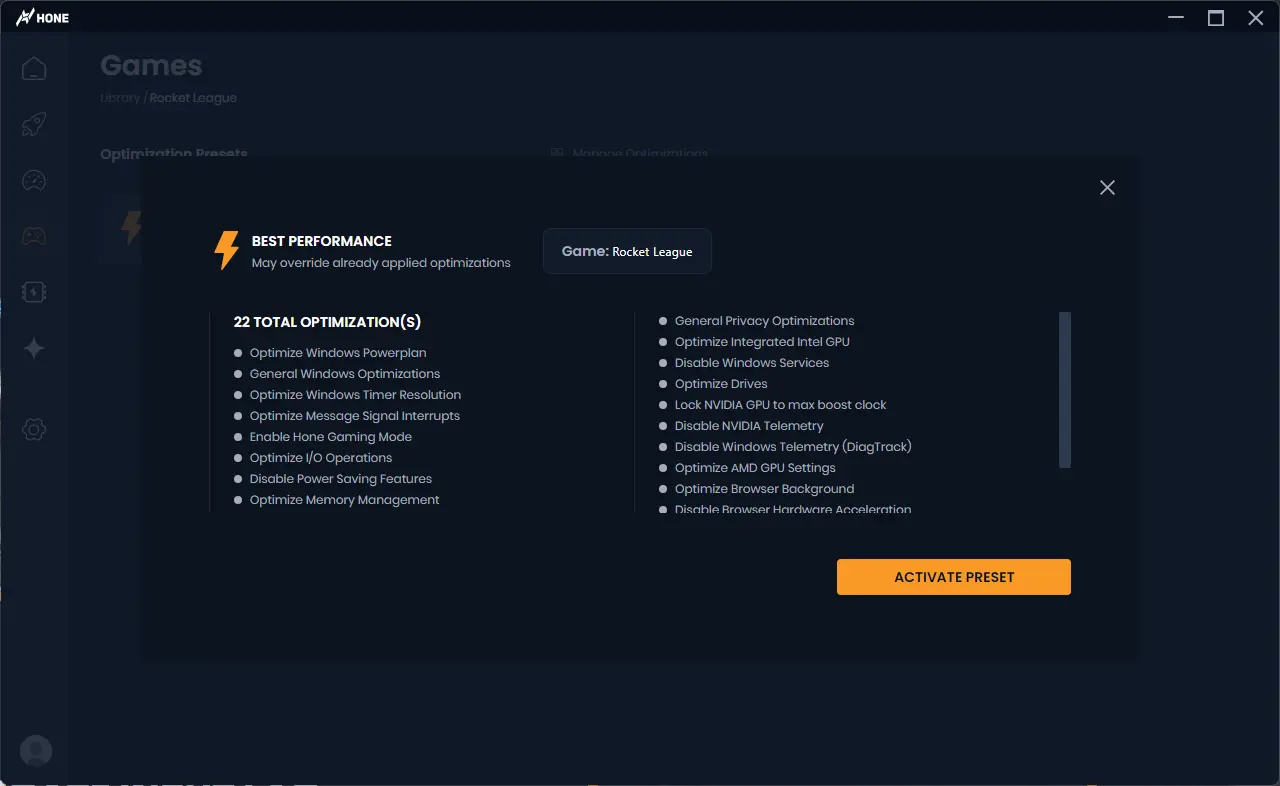
04
Hone solo aplica las optimizaciones que eliges. Puedes revisar primero el preajuste de Rocket League y restaurar los cambios cuando termines.
Hone cambia los ajustes compatibles de Rocket League solo después de que decides activar el preajuste.
Hone no añade macros, bots, scripts, trampas ni entradas automáticas del mando.
La carga del servidor, el Wi-Fi, la distancia, el calor y un hardware limitado pueden seguir limitando los FPS o la calidad de la conexión.
05
En nuestro PC de prueba, Hone subió Rocket League de 400 a 540 FPS de media. Son 140 FPS medios más en esta prueba.
Probado con Intel 10900k (5,5 GHz AC), RTX 4090 (stock) y 16 GB de RAM DDR4 (18-18-18-24-4000 MHz). Los resultados pueden variar.
Tu resultado dependerá del PC, los ajustes de Rocket League, los drivers, el calor y las aplicaciones abiertas en segundo plano.
Empieza con ajustes gráficos centrados en el rendimiento, desactiva efectos que no necesitas y usa un límite de FPS que tu PC pueda mantener. Hone te da un preajuste sencillo y también ajusta Windows.
Hone puede reducir la carga de fondo de Windows y aplicar ajustes de rendimiento compatibles. No sustituye una CPU o GPU más rápida. Los resultados varían según el PC.
Hone puede reducir el tráfico de fondo de tu PC. No controla los servidores de Rocket League, el Wi-Fi, la distancia ni tu ruta de Internet, así que el ping no bajará para todos.
Solo cuando eliges el preajuste de Rocket League. Puedes revisar los cambios antes de aplicarlos y restaurarlos más tarde.
Sí. El plan gratis te deja probar varias optimizaciones de rendimiento antes de mejorar el plan.