


Les raids chargés sollicitent le PC
L’IA, les joueurs, les effets et les débris peuvent donner plus de travail au processeur et à la carte graphique en même temps.
Boost de FPS et optimisation PC pour Escape from Tarkov
Les grandes cartes, les vues lointaines et les combats chargés peuvent solliciter votre PC en même temps. Hone réduit la charge Windows inutile pour laisser plus de ressources à Escape from Tarkov.
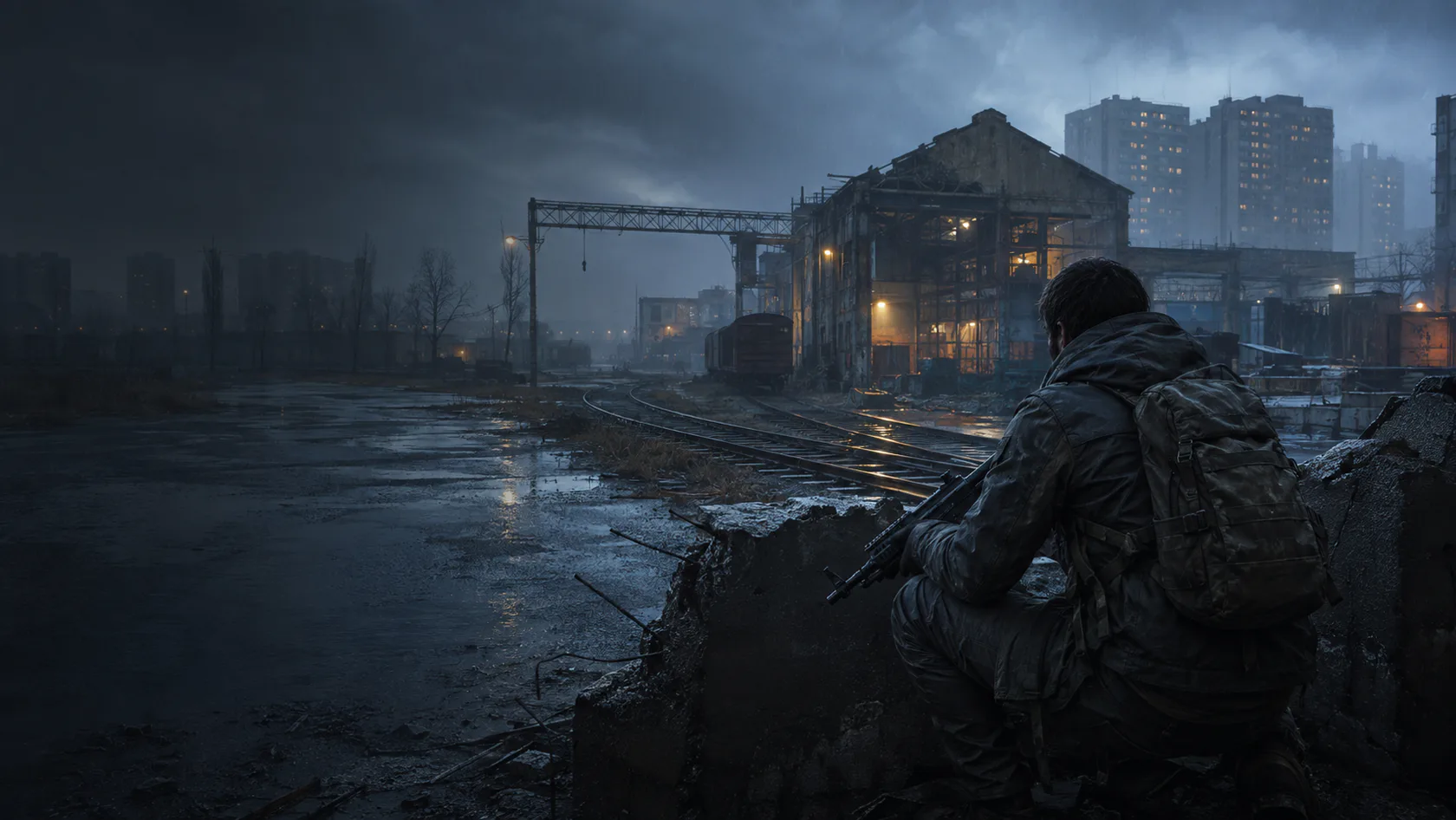
01
Un raid peut passer d’un tunnel calme à un grand combat en quelques secondes. Ce changement soudain peut révéler les limites du processeur, de la carte graphique, de la mémoire ou des applications ouvertes.
L’IA, les joueurs, les effets et les débris peuvent donner plus de travail au processeur et à la carte graphique en même temps.
Les zones ouvertes peuvent garder plus de terrain, d’ombres, d’objets et d’effets à l’écran.
Une nouvelle version du jeu ou du pilote peut changer le travail des shaders et rendre les premières parties moins fluides.
Les navigateurs, lanceurs, outils de capture et superpositions peuvent utiliser le processeur et la mémoire dont le jeu a besoin.
02
Hone aide à réduire la charge inutile du PC. Vous pouvez ensuite régler les options du jeu qui comptent le plus pour votre matériel.
Limitez le travail des applications inutiles pour garder plus de processeur et de mémoire pour le jeu.
Vérifiez les changements liés au jeu, à l’alimentation et au système qui peuvent aider le temps d’image et la réponse des commandes.
Testez les ombres, les effets, la distance d’affichage et la mise à l’échelle avant de tout réduire.
Voyez ce que Hone change et restaurez les paramètres pris en charge si un réglage ne convient pas à votre PC.
03
Hone utilise des paramètres Windows pris en charge. Il reste en dehors d’Escape from Tarkov et ne touche pas au code, à la mémoire ni aux paquets réseau du jeu en cours.
Hone ne s’injecte pas dans Escape from Tarkov et ne lit ni ne modifie la mémoire du jeu en cours.
Hone n’ajoute pas d’aide à la visée, de scripts, de macros, de bots ni d’outils qui jouent à votre place.
Hone ne cache pas de logiciel et ne tente pas de contourner l’anti-triche du jeu.
Hone ne peut pas réparer un serveur lointain, un Wi-Fi faible, une perte de paquets ou un mauvais routage du FAI.
04
Escape from Tarkov fonctionne différemment sur chaque configuration. Faites un court test avant et après Hone pour ne garder que les changements utiles.
Aucune promesse de FPS fixes. Les résultats dépendent du matériel, de la version du jeu, des pilotes, de la chaleur, des réglages et des applications en arrière-plan.
Choisissez une zone que vous pouvez répéter. Notez les FPS, les pics de temps d’image, le préréglage graphique et les applications ouvertes.
Vérifiez chaque changement, appliquez ceux que vous voulez et redémarrez si Hone le demande.
Utilisez le même préréglage et le même trajet si possible. Gardez les gains visibles et restaurez ce qui n’aide pas.
Commencez par les ombres, les effets, la distance d’affichage et la mise à l’échelle. Changez un groupe à la fois. Gardez des textures nettes si votre mémoire graphique le permet.
Fermez les applications lourdes, vérifiez la chaleur du PC, mettez le pilote graphique à jour et testez des ombres ou effets plus faibles. Une nouvelle version peut aussi avoir besoin de temps pour finir le travail des shaders.
La page Steam actuelle indique 16 Go de RAM au minimum et 64 Go recommandés. Gardez de la place pour Windows et les autres applications ouvertes.
La page Steam actuelle indique 80 Go d’espace libre pour les configurations minimale et recommandée.
Hone peut réduire la charge du PC qui ressemble à du lag. Il ne peut pas réparer les serveurs du jeu, la perte de paquets, un Wi-Fi faible ou le routage du FAI.
Hone fonctionne en dehors du jeu. Il ne s’injecte pas dans Escape from Tarkov, ne modifie pas la mémoire ni les paquets, n’ajoute pas de triche et ne contourne pas l’anti-triche. Hone n’est ni créé ni approuvé par Battlestate Games.
Oui. Le forfait gratuit permet d’essayer plusieurs optimisations PC avant de passer à une offre supérieure.





