


Les grands combats créent une charge soudaine
Les pouvoirs, les particules, les héros et les dégâts de la carte peuvent tous demander du temps système dans la même image.
Boost de FPS et optimisation PC pour Marvel Rivals
Les grands pouvoirs, les murs détruits et les combats d'équipe chargés peuvent mettre votre PC à rude épreuve. Hone réduit la charge Windows inutile pour laisser plus de ressources à Marvel Rivals.
01
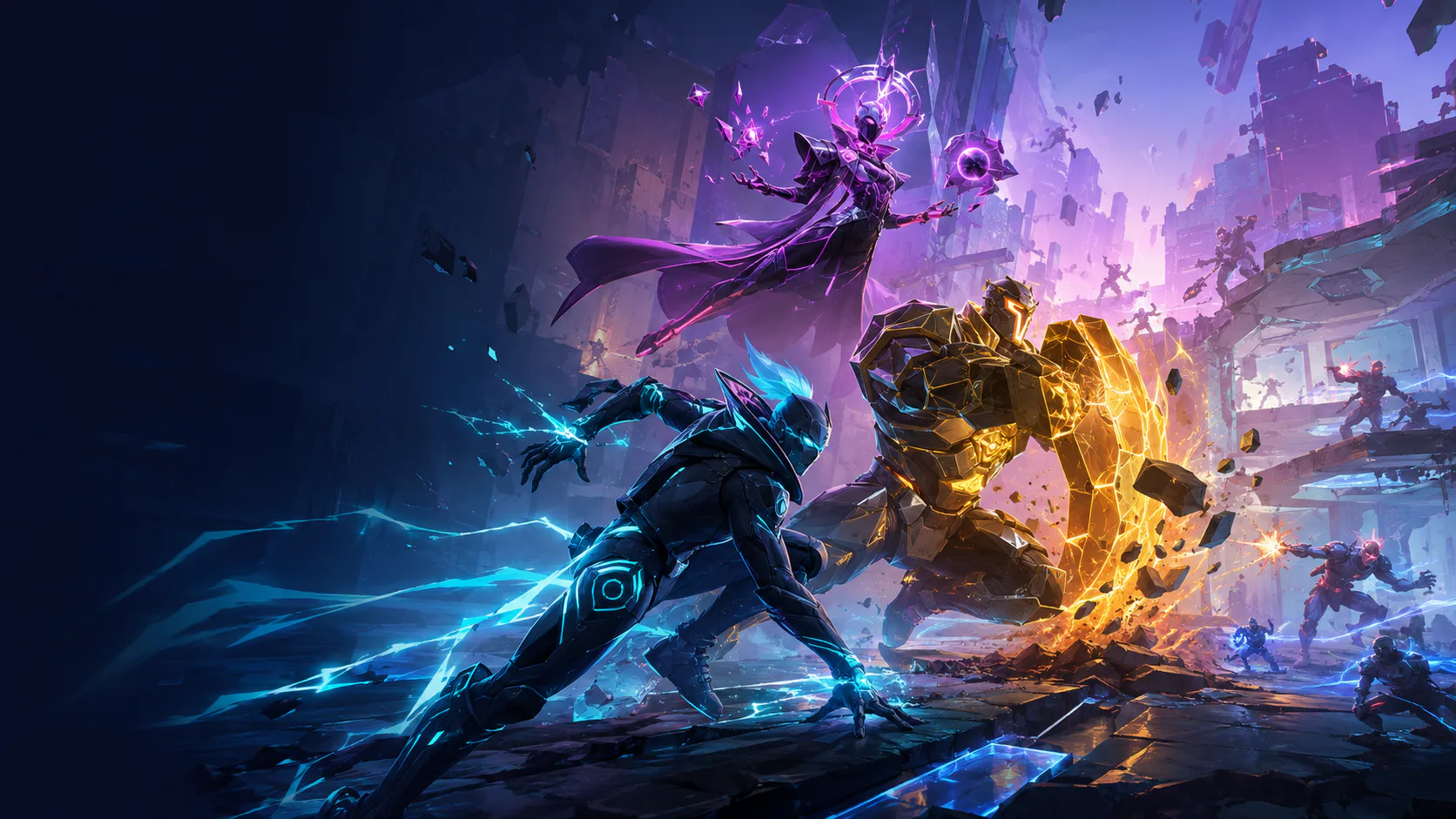
Une voie calme peut devenir un combat d'équipe complet en quelques secondes. Les nouveaux effets, les joueurs en mouvement et les éléments détruits de la carte peuvent charger le processeur et la carte graphique en même temps.
Les pouvoirs, les particules, les héros et les dégâts de la carte peuvent tous demander du temps système dans la même image.
Les ombres, les effets, l'éclairage et l'échelle de rendu peuvent sembler corrects jusqu'au début d'un combat chargé.
Un patch du jeu ou un pilote graphique peut modifier le travail des shaders, les réglages ou les temps d'image.
Les navigateurs, lanceurs, superpositions, captures et téléchargements peuvent utiliser le processeur, la mémoire ou le disque.
02
Hone gère les réglages PC pris en charge. Vous pouvez ensuite tester les options du jeu qui ont le plus d'effet sur votre matériel.
Limitez le travail inutile des applis pour garder plus de processeur et de mémoire libres pour le match.
Vérifiez les changements liés au jeu, à l'alimentation et au système qui peuvent améliorer le temps d'image et la réponse des commandes.
Testez les ombres, les effets, l'éclairage et l'échelle de rendu avant de tout baisser.
Utilisez une limite d'images que votre PC tient en vrai combat. Un résultat stable peut sembler meilleur qu'un chiffre plus élevé qui saute.
03
Hone passe par les réglages Windows pris en charge. Il reste hors de Marvel Rivals et ne touche pas au code, à la mémoire, aux entrées ni aux paquets réseau du jeu en cours.
Hone ne s'injecte pas dans Marvel Rivals et ne lit ni ne modifie la mémoire du jeu en cours.
Hone n'ajoute aucun outil de visée, script, macro, bot ou fonction qui joue à votre place.
Hone ne masque aucun logiciel et ne tente pas de contourner les outils de sécurité du jeu.
Hone ne peut pas réparer un serveur lointain, un Wi-Fi faible, une perte de paquets ou un mauvais trajet chez le FAI.
04
Chaque PC réagit à sa façon. Faites un court test avant et après Hone pour ne garder que les changements utiles.
Aucune promesse de FPS fixe. Les résultats dépendent du matériel, de la version du jeu, des pilotes, de la chaleur, des réglages et des applis en arrière-plan.
Choisissez un match ou un test d'entraînement facile à répéter. Notez les FPS, les pics de temps d'image, les réglages graphiques et les applis ouvertes.
Vérifiez chaque changement, appliquez ceux que vous voulez et redémarrez si Hone vous le demande.
Gardez les mêmes réglages et la même scène si possible. Conservez les gains visibles et restaurez les changements inutiles.
Commencez par les ombres, les effets, l'éclairage et l'échelle de rendu. Changez un groupe à la fois, puis testez un combat chargé. Gardez des textures nettes si votre mémoire graphique le permet.
Fermez les applis lourdes, utilisez une limite d'images stable, baissez les options graphiques coûteuses et gardez vos pilotes à jour. Hone peut aussi réduire la charge inutile côté Windows.
Le problème peut venir du temps d'image, pas du ping. Surveillez les FPS et les stats réseau. Si les FPS chutent mais que le ping reste stable, baissez les effets et la charge en arrière-plan.
Un patch peut réinitialiser des options ou modifier le travail des shaders. Vérifiez votre préréglage, redémarrez le PC et refaites le même test avant d'autres changements.
Hone fonctionne hors du jeu. Il ne s'injecte pas dans Marvel Rivals, ne modifie pas la mémoire en cours, n'automatise pas les entrées, ne change pas les paquets et ne contourne pas l'anti-triche. Hone n'est ni créé ni approuvé par NetEase Games ou Marvel.
Oui. L'offre gratuite permet d'essayer plusieurs optimisations PC avant de passer à une offre supérieure.





