


Les bases actives sollicitent le processeur
Les déplacements des Pals, leurs trajets de travail, la fabrication et le transport d'objets peuvent fonctionner en même temps.
Palworld 1.0 : boost de FPS et optimisation PC
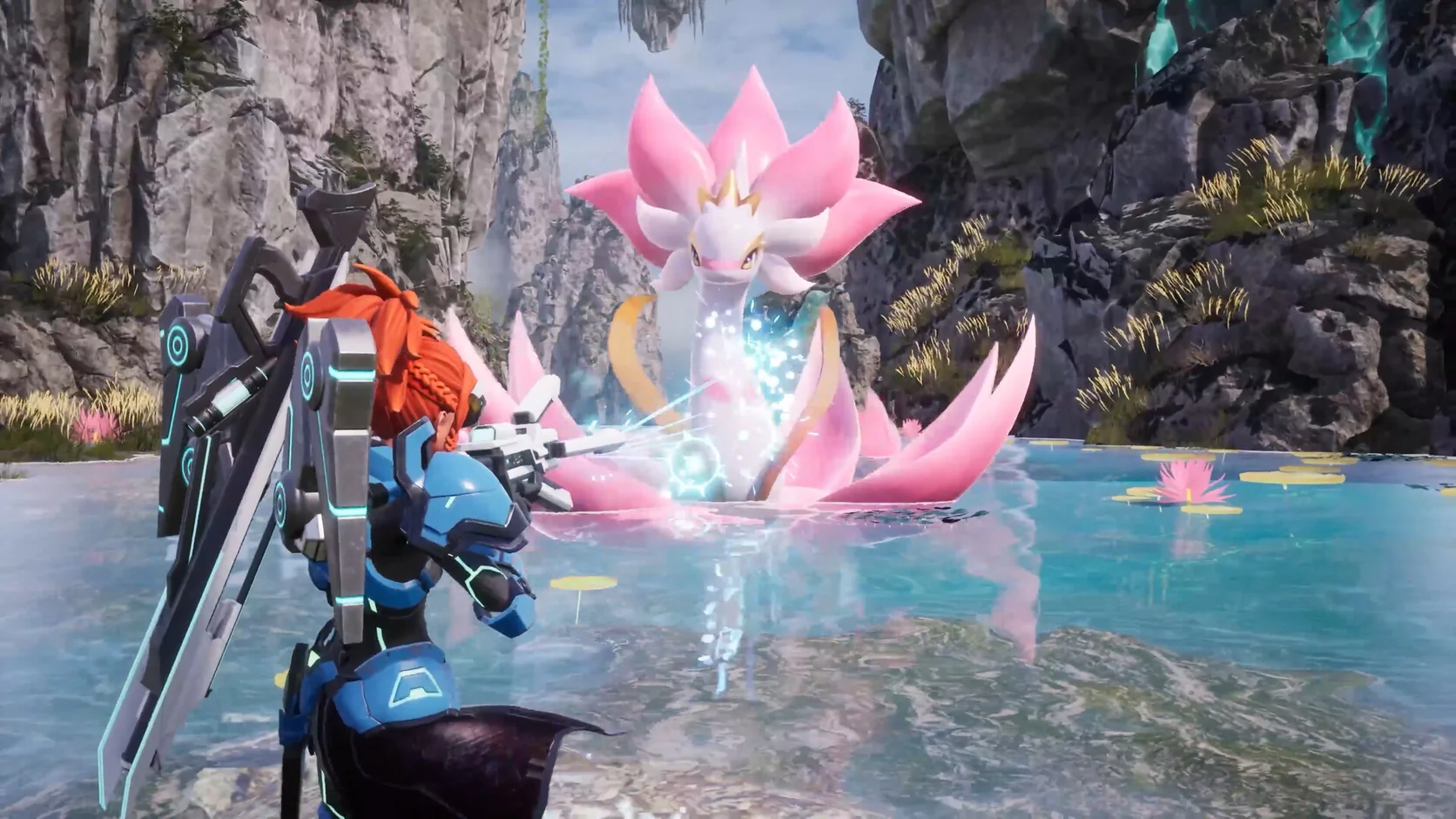
Une base active peut remplir l'écran de Pals au travail, de bâtiments, d'effets et d'objets en mouvement. Hone réduit la charge Windows évitable pour laisser plus de ressources à Palworld.
Lisez les avis récents dans le flux Trustpilot en direct.
01
Une grande base peut faire travailler beaucoup de Pals, de machines, de fermes et de zones de stockage en même temps. Ajoutez le chargement du monde ouvert ou un combat, et le temps d'image peut varier.
Les déplacements des Pals, leurs trajets de travail, la fabrication et le transport d'objets peuvent fonctionner en même temps.
Herbe, arbres, bâtiments, eau et objets lointains peuvent modifier la charge graphique pendant vos déplacements.
Plusieurs Pals, attaques, particules et effets de dégâts peuvent solliciter davantage le GPU en quelques secondes.
Les navigateurs, lanceurs, superpositions, captures et téléchargements peuvent utiliser le processeur, la mémoire ou le disque.
02
Hone gère les réglages PC pris en charge. Vous pouvez ensuite tester les options du jeu qui ont le plus d'effet sur votre matériel.
Réduisez le travail inutile des applis afin de garder plus de temps processeur et de mémoire pour le jeu.
Vérifiez les changements liés au jeu, à l'alimentation et au système qui peuvent améliorer le temps d'image et la réponse des commandes.
Testez la distance d'affichage, les ombres, l'herbe et les effets avant de réduire tous les réglages.
Utilisez une limite d'images que votre PC peut tenir dans votre base la plus active. Un résultat stable peut être plus agréable qu'un nombre plus élevé qui varie.
03
Hone utilise des réglages Windows pris en charge. Il reste hors de Palworld et ne touche pas au code actif, à la mémoire, aux commandes, aux sauvegardes ni au trafic réseau.
Hone ne s’injecte pas dans Palworld et ne lit ni ne modifie la mémoire active du jeu.
Hone ne pose pas de mods, ne change pas les fichiers du jeu, ne modifie pas les sauvegardes et ne débloque aucun contenu.
Hone n’ajoute aucun outil de visée, script, macro, bot ou fonction qui joue à votre place.
Hone ne masque aucun logiciel et ne tente pas de contourner les outils de sécurité du jeu.
04
Placez-vous dans votre base la plus active, puis suivez un court trajet dans le monde ouvert. Testez avant et après Hone pour ne garder que les changements utiles.
Aucune promesse de FPS fixe. Les résultats dépendent de votre matériel, de la version du jeu, des pilotes, de la chaleur, des réglages, de la taille de la base et des Pals actifs.
Gardez un seul préréglage graphique, la même heure et le même groupe de Pals actifs. Notez une minute de FPS ainsi que les baisses ou saccades visibles.
Vérifiez chaque changement, appliquez ceux que vous voulez et redémarrez si Hone vous le demande.
Chargez la même sauvegarde et suivez le même trajet. Gardez les gains visibles et restaurez les changements qui n'aident pas.
Commencez par la distance d'affichage, les ombres, l'herbe et les effets. Changez un groupe à la fois, puis testez votre base la plus active. Gardez des textures nettes si votre mémoire graphique le permet.
Fermez les applis lourdes, utilisez une limite d'images stable, baissez les options graphiques coûteuses et gardez vos pilotes à jour. Hone peut aussi réduire la charge inutile côté Windows.
Une base active peut mettre à jour les trajets, les tâches, la fabrication et le stockage des Pals pendant que le jeu affiche les bâtiments et les effets. Une mémoire pleine ou des applis ouvertes en arrière-plan peuvent aussi rendre le temps d'image irrégulier.
Choisissez la cible que votre PC tient dans une base active et pendant un combat. Une limite stable est souvent plus agréable qu'un FPS plus élevé qui chute sans cesse.
Essayez le DLSS si l'option apparaît sur votre PC et si la résolution native est trop lourde. Comparez ses modes dans la même base, puis gardez le mode le plus net avec des temps d'image stables.
Un patch peut réinitialiser des options ou modifier le travail des shaders. Vérifiez votre préréglage, redémarrez le PC et refaites le même test avant d'autres changements.
Non. Pocketpair a lancé Palworld 1.0 le 9 juillet 2026, après son arrivée en accès anticipé en janvier 2024.
Non. La configuration PC minimale officielle indique Windows 10 64 bits. La configuration recommandée indique Windows 11 64 bits.
Pocketpair indique Windows 10, 16 Go de RAM, DirectX 11, un SSD de 40 Go, un Core i5-9400F et une GTX 1660.
Pocketpair recommande Windows 11, 32 Go de RAM, DirectX 11, un SSD de 40 Go, un Core i5-12400 ou Ryzen 5 5600X et une RTX 3060 Ti ou RX 6700 XT.
Plus de Pals actifs peuvent ajouter plus de mouvements, de trajets, de tâches et de transport d'objets. Pocketpair précise que les performances peuvent varier selon le nombre de Pals actifs.
Hone fonctionne hors du jeu. Il n'injecte rien, ne modifie pas la mémoire active, n'automatise pas les commandes, ne change pas les sauvegardes et ne contourne pas la sécurité du jeu. Hone n'est ni créé ni approuvé par Pocketpair.
Oui. L'offre gratuite permet d'essayer plusieurs optimisations PC avant de passer à une offre supérieure.





