


Les combats chargés poussent le processeur
Les joueurs, les véhicules, le son et les données cartographiques peuvent permettre au processeur de gérer beaucoup plus de travail à la fois.
Performances du PC PUBG
Hone syntonise PUBG et Windows en un seul clic. Obtenez des images plus stables, moins de décalage d'entrée côté PC et des paramètres que votre système peut conserver du début au cercle final.
01
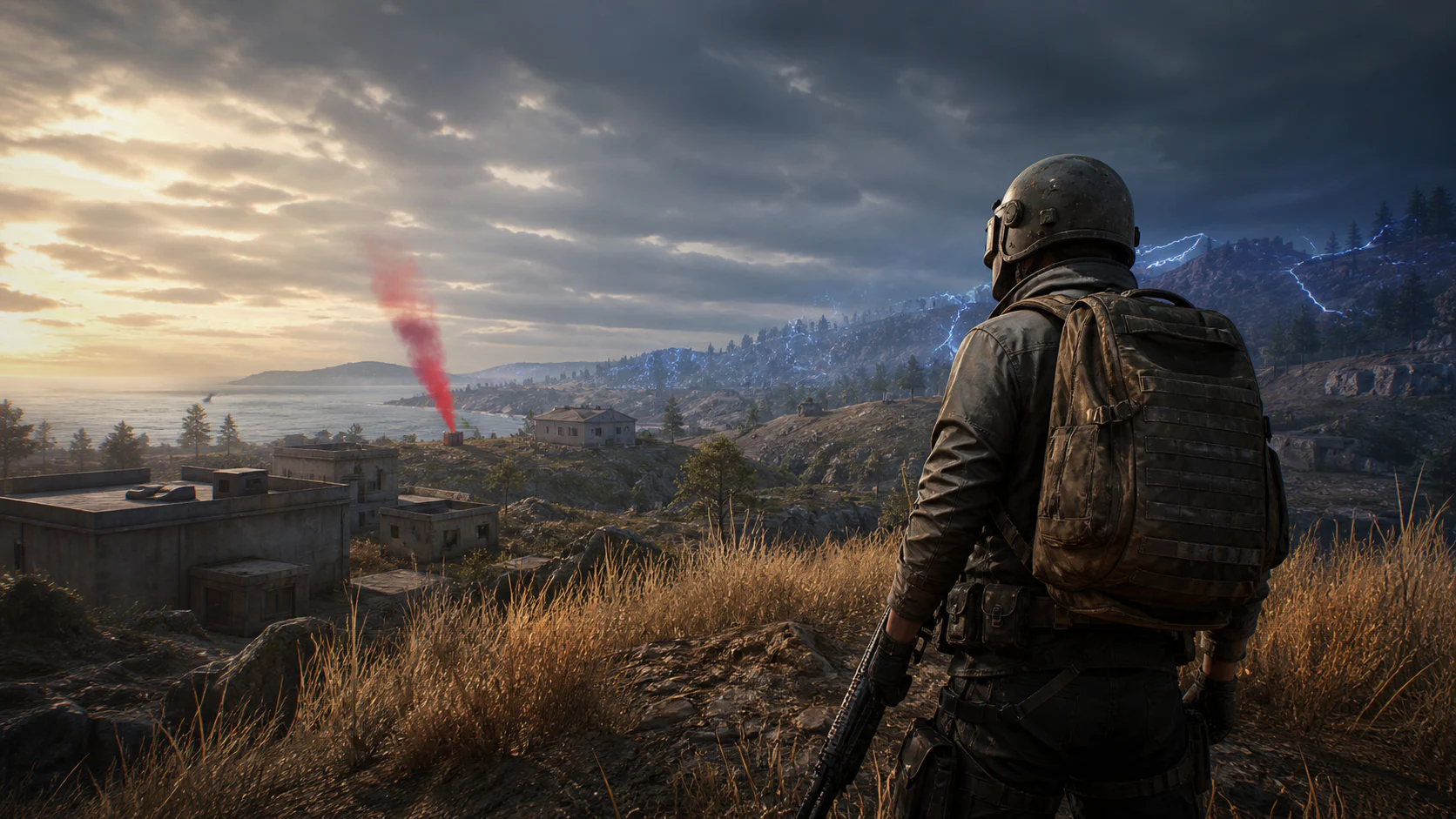
Un atterrissage tranquille peut se transformer en un combat urbain bondé en quelques secondes. Les joueurs, la fumée, les vues longues et les virages rapides augmentent la charge tandis que Windows et d'autres applications utilisent toujours votre PC.
Les joueurs, les véhicules, le son et les données cartographiques peuvent permettre au processeur de gérer beaucoup plus de travail à la fois.
Les ombres, les effets et les détails lointains peuvent abaisser le FPS lorsque vous avez besoin d'une ligne de vue dégagée.
Les navigateurs, lanceurs, superpositions et mises à jour peuvent utiliser le même processeur, la même mémoire et le même réseau que PUBG.
Un court pic de temps d'image peut donner l'impression qu'un aperçu rapide ou un combat rapproché semble tardif.
02
Choisissez PUBG dans Hone, passez en revue les modifications recommandées et appliquez celles que vous souhaitez. Le préréglage donne à votre PC une base propre pour un jeu plus stable.
Appliquez les paramètres de jeu pris en charge conçus pour favoriser des vues claires et un FPS stable.
Réduisez le travail en arrière-plan et ajustez les paramètres système qui peuvent affecter le FPS et le temps d'image.
Réduisez le trafic inutile des applications afin que les téléchargements et les mises à jour effectuent moins de travail pendant que vous jouez.
Visualisez chaque modification, choisissez ce que vous souhaitez appliquer et restaurez les paramètres ultérieurement.
03
PUBG utilise des systèmes anti-triche sur PC. Hone modifie seulement les réglages du jeu et de Windows que vous choisissez. Il n'entre pas dans le processus PUBG et ne joue pas à votre place.
Hone n'ajoute pas d'outils de visée, de saisies automatisées, de contrôle du recul ou de mod boost FPS.
Hone n'injecte pas dans PUBG ni ne lit et ne modifie la mémoire du jeu en direct.
La charge de correspondance, les correctifs de jeu, la chaleur, le matériel faible, Wi-Fi et la distance du serveur peuvent toujours limiter FPS ou le ping.
04
Sur notre PC de test, Hone a fait passer PUBG de 228 à 320 FPS en moyenne. Cela représente 92 FPS de plus en moyenne, soit un gain de 40 % sur ce test.
Testé avec Intel 10900k (5,5 GHz AC), RTX 4090 (stock), 16 Go de RAM DDR4 (18-18-18-24-4000 MHz) - Les résultats peuvent varier.
Votre résultat dépendra de la carte, du match, du patch du jeu, du PC, des paramètres graphiques, des pilotes, de la chaleur et des applications ouvertes en arrière-plan.
Commencez par le mode plein écran. Réduisez d’abord les ombres, les effets et le feuillage. Gardez les textures à un niveau que votre mémoire graphique peut contenir. Hone regroupe les paramètres PUBG et Windows pris en charge au même endroit.
Fermez les applications en arrière-plan lourdes, mettez à jour votre pilote graphique, utilisez les paramètres que votre PC peut contenir et vérifiez les limites de chaleur. Hone peut réduire la charge côté PC et appliquer une configuration de performances plus propre.
Réduisez les paramètres graphiques les plus lourds, fermez les applications dont vous n'avez pas besoin et maintenez vos pilotes à jour. Hone peut appliquer les ajustements PUBG et Windows FPS pris en charge en un seul clic.
Hone peut réduire certains trafics en arrière-plan et régler les paramètres réseau sur votre PC. Il ne peut pas raccourcir la distance jusqu'au serveur ni corriger un signal Wi-Fi faible.
Hone fonctionne au niveau des paramètres de jeu pris en charge et du niveau Windows. Il n'injecte pas dans PUBG, ne modifie pas la mémoire du jeu, n'ajoute pas de triche, n'utilise pas de scripts de recul ou n'automatise pas le jeu.
Oui. Le plan gratuit vous permet d'essayer plusieurs optimisations de performances avant de procéder à la mise à niveau.





