


Des chutes de FPS dans les actions rapides
Les traînées de boost, effets de but et mouvements rapides de caméra peuvent révéler un PC déjà très chargé.
Optimiseur PC pour Rocket League
Utilisez Hone pour régler Rocket League et Windows en un clic. Augmentez les FPS, réduisez les saccades et passez moins de temps dans les réglages avant de jouer.

01
Rocket League peut sembler simple et rester saccadé sur un PC chargé. Les applis en arrière-plan et les tâches Windows peuvent prendre les ressources du jeu quand l’action accélère.
Les traînées de boost, effets de but et mouvements rapides de caméra peuvent révéler un PC déjà très chargé.
Une courte pause du système peut fausser le timing d’un aérien, d’un arrêt ou d’un duel.
Les lanceurs, overlays, téléchargements et onglets du navigateur peuvent utiliser le CPU, la mémoire ou le réseau en arrière-plan.
Un guide privilégie parfois l’image et un autre la vitesse. Hone donne à votre PC un point de départ clair pour les performances.
03
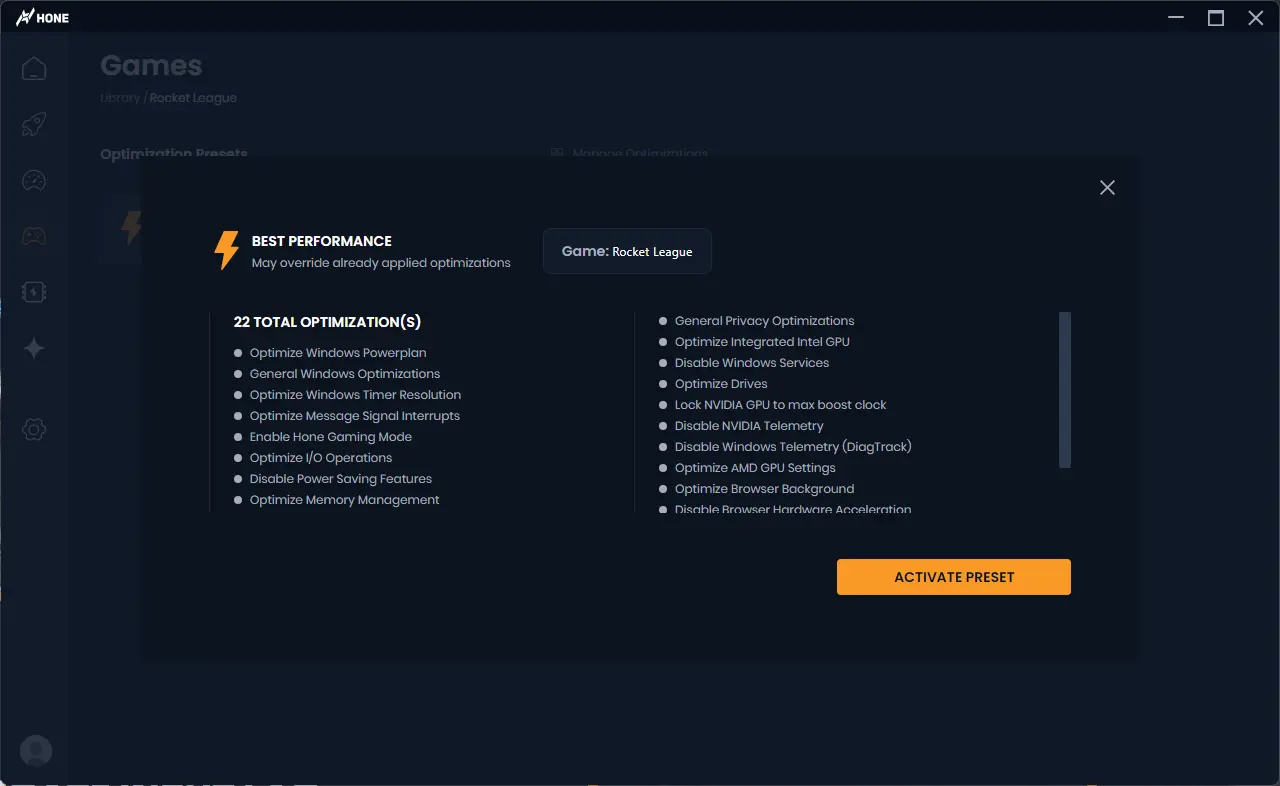
Choisissez Rocket League dans Hone, vérifiez le préréglage et activez-le. Hone peut régler les options prises en charge et Windows tout en vous laissant le contrôle.
Appliquez des réglages axés sur les performances sans modifier chaque option à la main.
Réduisez la charge en arrière-plan et réglez les options système qui peuvent affecter les FPS et le temps de trame.
Réduisez le trafic inutile des applis sur votre PC pour limiter les téléchargements et mises à jour pendant le jeu.
04
Hone applique seulement les optimisations que vous choisissez. Vous pouvez vérifier le préréglage Rocket League puis restaurer les changements après la partie.
Hone modifie les réglages Rocket League pris en charge uniquement lorsque vous activez le préréglage.
Hone n’ajoute aucune macro, aucun bot, script, cheat ou mouvement automatique de manette.
La charge des serveurs, le Wi-Fi, la distance, la chaleur et un matériel faible peuvent encore limiter les FPS ou la qualité de la connexion.
05
Sur notre PC de test, Hone a fait passer Rocket League de 400 à 540 FPS en moyenne. Le gain atteint 140 FPS moyens dans ce test.
Testé avec un Intel 10900k (5,5 GHz AC), une RTX 4090 (stock) et 16 Go de RAM DDR4 (18-18-18-24-4000 MHz). Les résultats peuvent varier.
Votre résultat dépendra du PC, des réglages Rocket League, des pilotes, de la chaleur et des applis ouvertes en arrière-plan.
Commencez par des réglages graphiques axés sur les performances, coupez les effets inutiles et utilisez une limite de FPS stable pour votre PC. Hone fournit un préréglage simple et règle aussi Windows.
Hone peut réduire la charge de fond de Windows et appliquer les réglages de performance pris en charge. Il ne remplace pas un CPU ou GPU plus rapide. Les résultats varient selon le PC.
Hone peut réduire le trafic de fond sur votre PC. Il ne contrôle pas les serveurs Rocket League, le Wi-Fi, la distance ou votre route Internet. Le ping ne baissera donc pas pour chaque joueur.
Seulement lorsque vous choisissez le préréglage Rocket League. Vous pouvez vérifier les changements avant de les appliquer et les restaurer plus tard.
Oui. Le forfait gratuit permet d’essayer plusieurs optimisations de performance avant de passer à l’offre supérieure.





