


Les combats chargés sollicitent le CPU
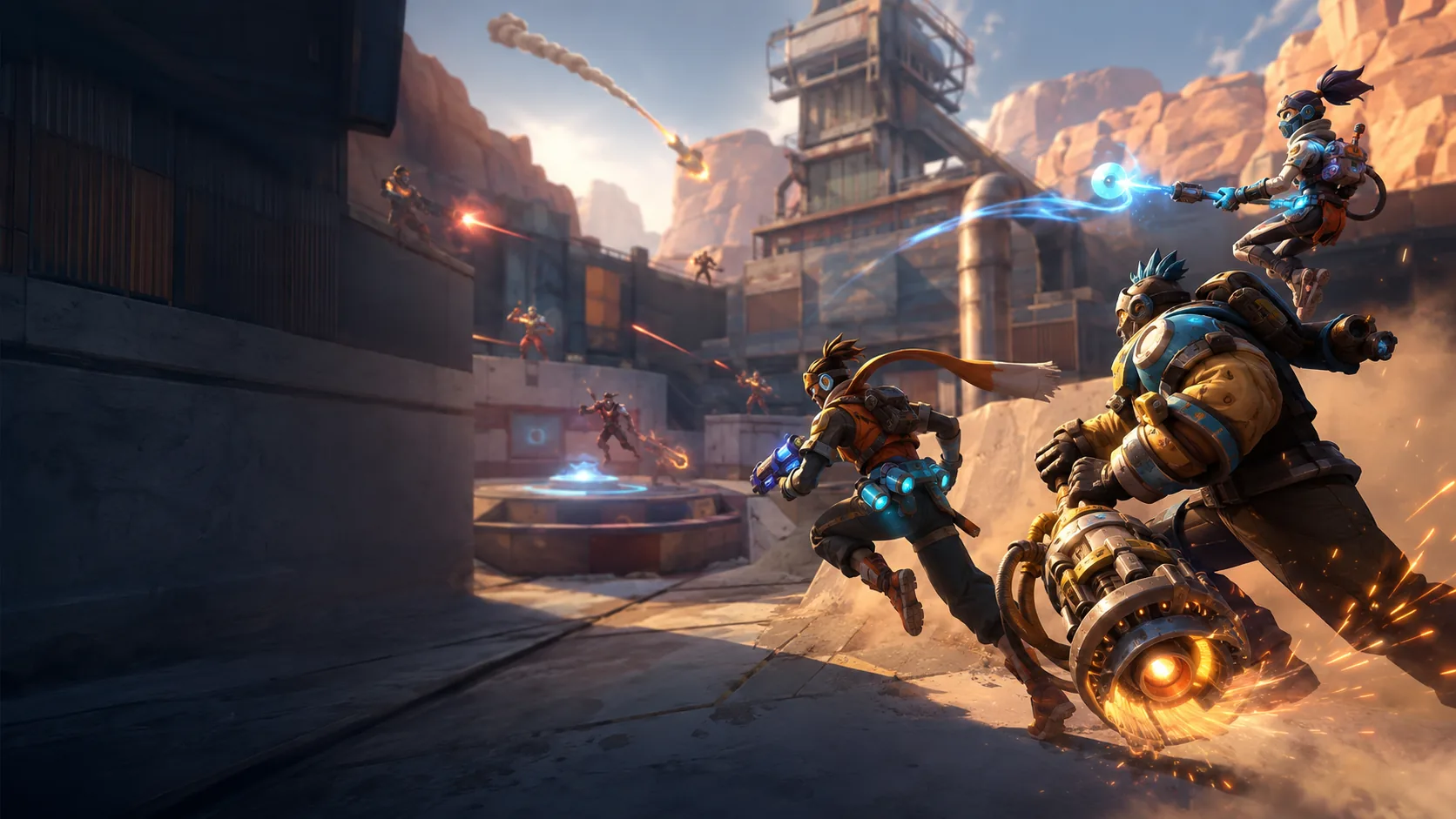
Plus de joueurs, de projectiles, de ragdolls et de logique de jeu donnent plus de travail au processeur en même temps.
Boost de FPS et optimisation PC pour TF2
Hone règle Team Fortress 2 et Windows pour votre PC. Réduisez les ralentissements liés au PC, obtenez des images plus stables et gardez le contrôle sur chaque changement.
01
TF2 est ancien, mais une partie chargée peut encore mettre votre PC à rude épreuve. Les grands combats, les effets, les fichiers personnalisés, la chaleur et les applications en arrière-plan peuvent rendre les images irrégulières.
Plus de joueurs, de projectiles, de ragdolls et de logique de jeu donnent plus de travail au processeur en même temps.
Les ombres, l’anticrénelage, les particules, les sprays et un niveau de détail élevé peuvent coûter des FPS quand l’écran se remplit.
Un HUD lourd, une ancienne configuration ou un gros dossier personnalisé peut augmenter la charge ou compliquer le suivi des réglages.
02
Utilisez Hone comme point de départ clair, puis testez le jeu sur la même carte ou le même type de partie. Modifiez un groupe de réglages à la fois pour savoir ce qui aide.
Réduisez d’abord les ombres, l’anticrénelage, le détail des effets et celui des modèles. Gardez des textures plus élevées si votre carte graphique a assez de mémoire.
Ouvrez la console développeur et utilisez cl_showfps 1 pour voir votre fréquence d’images. Utilisez cl_showfps 0 pour la masquer.
Une configuration FPS peut changer de nombreux réglages à la fois. Sauvegardez vos fichiers, retirez les anciennes commandes que vous ne comprenez pas et testez avant de les garder.
03
Hone utilise des réglages Windows et du jeu pris en charge. Il reste en dehors de la partie et crée un point de restauration pour les changements compatibles.
Hone n’ajoute aucune aide à la visée, aucun script, aucune macro, aucun bot et aucun outil qui joue à votre place.
Hone ne s’injecte pas dans TF2 et ne lit ni ne modifie la mémoire du jeu en direct.
Hone ne peut pas corriger un serveur éloigné, un Wi-Fi faible, la perte de paquets, le routage du FAI ou un serveur de jeu chargé.
04
Sur notre PC de test, TF2 est passé de 220 à 305 FPS moyens avec Hone. Cela représente 85 FPS moyens de plus, soit un gain de 39 % dans ce test.
Test réalisé avec un Intel 10900k (5,5 GHz AC), une RTX 4090 (d’origine) et 16 Go de RAM DDR4 (18-18-18-24-4000 MHz). Les résultats peuvent varier.
Il s’agit d’un seul test TF2 enregistré. Votre résultat dépendra de la carte, du nombre de joueurs, des réglages, des fichiers personnalisés, du PC, de la chaleur et des applications ouvertes en arrière-plan.
Réduisez les réglages vidéo coûteux, fermez les applications lourdes, vérifiez la température du PC et retirez les anciennes options de lancement inutiles. Hone peut appliquer les changements compatibles du PC et du jeu depuis un seul endroit.
Commencez par réduire les ombres, l’anticrénelage, le détail des effets et celui des modèles. Testez le détail des textures sur votre PC, car une mémoire graphique suffisante peut éviter qu’il soit la limite principale.
Activez la console développeur dans les réglages de TF2. Ouvrez-la, saisissez cl_showfps 1, puis appuyez sur Entrée. Utilisez cl_showfps 0 pour masquer le compteur.
Non. Une configuration peut aider certains PC, mais elle peut modifier les graphismes et les commandes que vous souhaitez garder. Commencez par des réglages que vous pouvez vérifier, puis ajoutez une configuration fiable seulement si nécessaire.
Hone peut réduire la charge du PC qui ressemble à du lag. Il ne peut pas corriger les problèmes de serveur, la perte de paquets, un mauvais Wi-Fi, les serveurs éloignés ou le routage du FAI.
Hone fonctionne en dehors de la partie. Il ne s’injecte pas dans TF2, ne modifie pas la mémoire en direct ni les paquets, n’ajoute pas de triche et ne contourne pas Valve Anti-Cheat. Hone n’est ni créé ni approuvé par Valve.





