


Gli scontri grandi aumentano il carico CPU
Nemici, giocatori in cooperativa, fisica e logica di gioco possono tenere occupato il processore quando lo schermo si riempie.
Prestazioni e migliori impostazioni di Borderlands 4
I grandi scontri, i movimenti rapidi e gli effetti luminosi possono causare scatti anche su un PC potente. Hone riduce il lavoro inutile di Windows per lasciare più risorse a Borderlands 4.
01
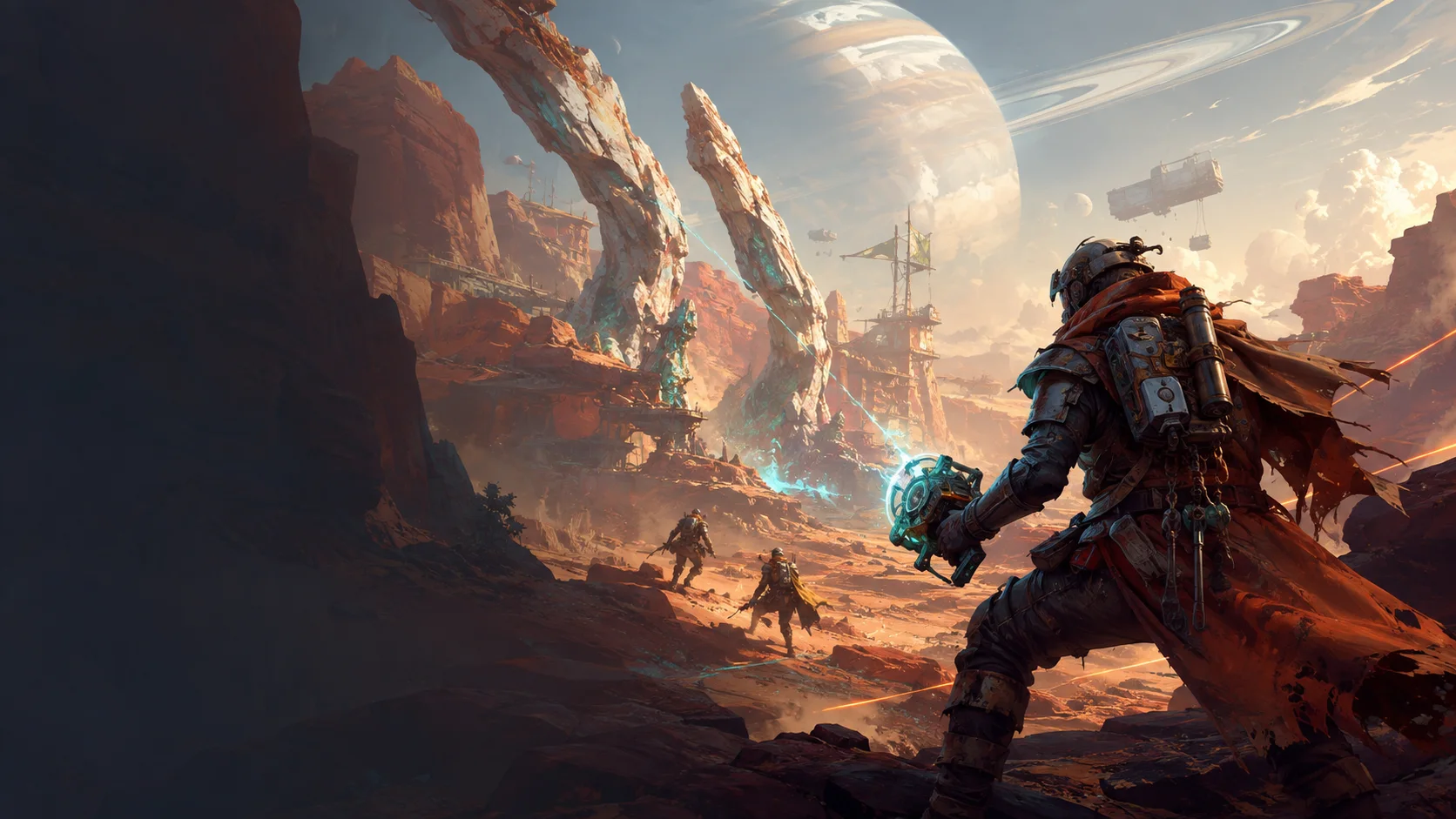
Una strada tranquilla è facile da gestire. Uno scontro completo aggiunge nemici, giocatori in cooperativa, effetti e altro lavoro insieme. È qui che compaiono FPS bassi e tempi dei fotogrammi irregolari.
Nemici, giocatori in cooperativa, fisica e logica di gioco possono tenere occupato il processore quando lo schermo si riempie.
Esplosioni, ombre, particelle, riflessi e una risoluzione di rendering alta possono aumentare il lavoro della scheda video.
Il viaggio rapido, la moto sospesa e le ampie vedute possono far caricare nuovi terreni e oggetti mentre ti muovi.
Browser, launcher, overlay, registrazioni e download possono usare CPU, memoria o disco.
02
Hone gestisce le regolazioni supportate del PC. Tu mantieni il controllo di grafica, risoluzione e limiti dei fotogrammi di Borderlands 4 nel gioco.
Usa un percorso e uno scontro ripetibili. Registra gli FPS e nota i grandi salti nei tempi dei fotogrammi prima di cambiare qualcosa.
Prova riflessi, ombre, vegetazione, effetti e upscaling prima di ridurre ogni opzione.
Un limite stabile può sembrare più fluido di un numero più alto che cambia durante ogni grande scontro.
Le modifiche copiate possono rompere l’illuminazione o smettere di funzionare dopo una patch. Inizia dalle impostazioni attuali del gioco.
03
Hone usa impostazioni Windows supportate. Rimane fuori da Borderlands 4 e non tocca file di gioco, memoria attiva, comandi o traffico di rete.
Hone non si inserisce in Borderlands 4 e non legge né cambia la memoria attiva del gioco.
Hone non mira, si muove, spara, raccoglie bottino, usa abilità o esegue macro al posto tuo.
Hone non sostituisce i file di gioco e non forza funzioni grafiche nascoste che il gioco non offre.
Hone non può correggere un server lontano, un Wi-Fi debole, la perdita di pacchetti o un percorso ISP scadente.
04
Le prestazioni di Borderlands 4 cambiano con patch, area, nemici, effetti e gruppo cooperativo. Usa lo stesso breve percorso e lo stesso scontro per un confronto corretto.
Nessuna promessa di FPS fissi. I risultati dipendono da hardware, versione del gioco, driver, calore, impostazioni, combattimento e app in background.
Usa un profilo grafico, chiudi le app extra e registra gli FPS sul percorso e nello scontro scelti.
Controlla ogni modifica, applica quelle che vuoi e riavvia se Hone lo chiede.
Mantieni lo stesso percorso, scontro, impostazioni e app aperte. Conserva i guadagni misurabili e ripristina le modifiche che non aiutano.
Inizia con riflessi, ombre, vegetazione, effetti e upscaling. Cambia un gruppo alla volta, poi prova lo stesso scontro intenso.
Chiudi le app pesanti, riduci le opzioni costose e usa un limite che il PC può mantenere. Hone può anche ridurre il carico inutile di Windows.
I grandi scontri aggiungono nemici, giocatori in cooperativa, effetti e logica di gioco. Le nuove aree e gli shader appena creati possono causare brevi salti nei tempi dei fotogrammi.
I requisiti minimi ufficiali chiedono Windows 10 o 11, una CPU a otto core, 16 GB di RAM, 8 GB di memoria video e 100 GB su SSD. Consulta Steam per l’elenco completo di CPU e GPU.
L’elenco ufficiale consiglia 32 GB di RAM, Intel Core i7-12700 o Ryzen 7 5800X e RTX 3080, RX 6800 XT o Intel Arc B580.
Sì. I requisiti PC ufficiali chiedono 100 GB liberi su un SSD. Lascia altro spazio per patch e dati degli shader.
Hone funziona fuori dal gioco. Non si inserisce in Borderlands 4, non modifica la memoria attiva, non automatizza i comandi, non cambia il traffico di rete e non sostituisce i file di gioco. Hone non è creato o approvato da Gearbox o 2K.
Sì. Il piano gratuito ti permette di provare diverse ottimizzazioni PC prima di passare a un altro piano.





