
Cali di FPS nelle azioni veloci
Scie del boost, effetti dei gol e movimenti rapidi della telecamera possono mettere in difficoltà un PC già sotto carico.
01
Rocket League può sembrare semplice e funzionare comunque male su un PC impegnato. App in background e attività di Windows possono togliere risorse al gioco quando l’azione accelera.
Scie del boost, effetti dei gol e movimenti rapidi della telecamera possono mettere in difficoltà un PC già sotto carico.
Una breve pausa del sistema può rovinare il tempo di un’azione aerea, una parata o un contrasto.
Launcher, overlay, download e schede del browser possono usare CPU, memoria o rete in background.
Una guida può favorire la grafica e un’altra la velocità. Hone offre al PC un punto di partenza chiaro per le prestazioni.
03
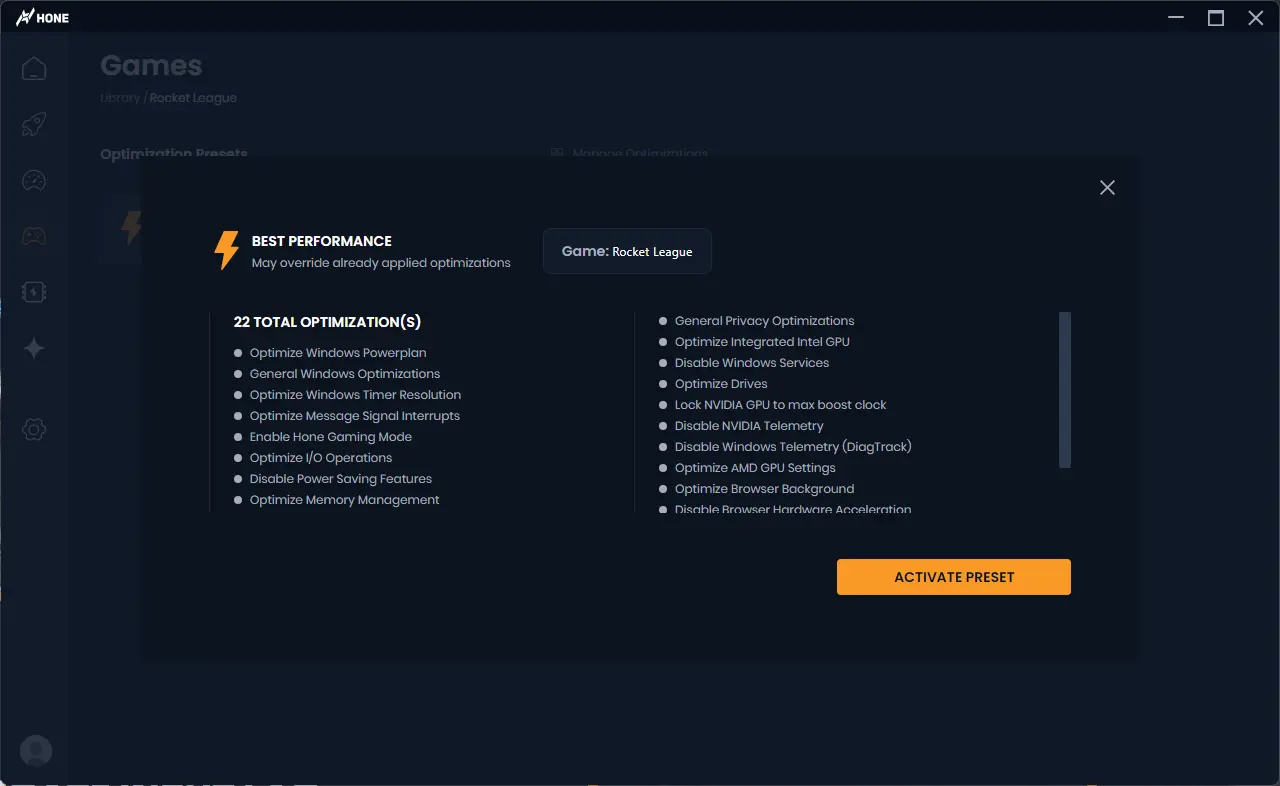
Scegli Rocket League in Hone, controlla il preset e attivalo. Hone può regolare le impostazioni supportate del gioco e Windows mentre tu mantieni il controllo.
Applica impostazioni orientate alle prestazioni senza cambiare ogni opzione a mano.
Riduci il carico in background e regola le impostazioni di sistema che possono influire su FPS e frame time.
Riduci il traffico inutile delle app così download e aggiornamenti lavorano meno mentre giochi.
04
Hone applica solo le ottimizzazioni che scegli. Puoi controllare prima il preset Rocket League e ripristinare le modifiche quando hai finito.
Hone cambia le impostazioni Rocket League supportate solo dopo che scegli di attivare il preset.
Hone non aggiunge macro, bot, script, cheat o input automatici del controller.
Carico del server, Wi-Fi, distanza, calore e hardware debole possono ancora limitare gli FPS o la qualità della connessione.
05
Sul nostro PC di prova, Hone ha portato Rocket League da 400 a 540 FPS medi. In questo test il guadagno è stato di 140 FPS medi.
Testato con Intel 10900k (5,5 GHz AC), RTX 4090 stock e 16 GB di RAM DDR4 (18-18-18-24-4000 MHz). I risultati possono variare.
Il risultato dipenderà dal PC, dalle impostazioni di Rocket League, dai driver, dal calore e dalle app aperte in background.
Parti da impostazioni grafiche orientate alle prestazioni, disattiva gli effetti inutili e usa un limite FPS che il PC riesce a mantenere. Hone offre un preset semplice e regola anche Windows.
Hone può ridurre il carico in background di Windows e applicare le impostazioni supportate. Non può sostituire una CPU o GPU più veloce. I risultati variano in base al PC.
Hone può ridurre il traffico in background sul PC. Non controlla i server di Rocket League, il Wi-Fi, la distanza o il percorso Internet, quindi il ping non scenderà per tutti.
Solo quando scegli il preset Rocket League. Puoi controllare le modifiche prima di applicarle e ripristinarle in seguito.
Sì. Il piano gratuito ti permette di provare diverse ottimizzazioni delle prestazioni prima di passare a un piano superiore.