


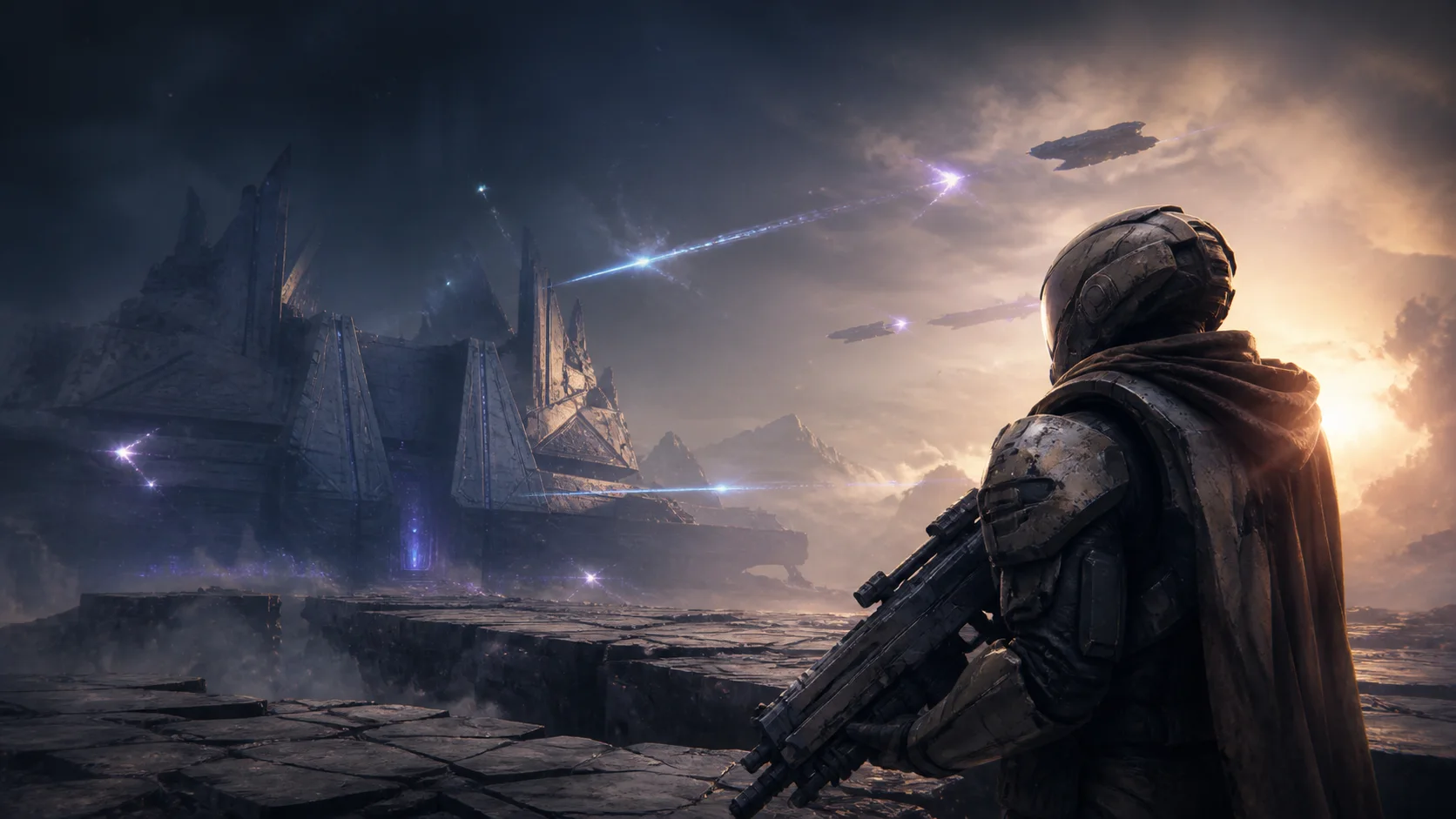
忙しい戦いが CPU を押します
敵のロジック、プレイヤーのアクション、サウンド、世界データにより、プロセッサは一度にはるかに多くの作業を処理できるようになります。
01
静かなパトロールは、敵、勢力、粒子、そして長い視界との密集した戦いに変わる可能性があります。 Windows と他のアプリが PC を巡って競合している間、負荷が跳ね上がります。
敵のロジック、プレイヤーのアクション、サウンド、世界データにより、プロセッサは一度にはるかに多くの作業を処理できるようになります。
エフェクト、照明、影、遠くのディテールにより、レイドやクルーシブルの戦い中に FPS がダウンする可能性があります。
ブラウザ、ランチャー、オーバーレイ、およびアップデートは、Destiny 2 と同じ CPU、メモリ、およびネットワークを使用できます。
フレーム時間のジャンプが短いと、素早いターン、ジャンプ、接近戦が遅れて見える可能性があります。
02
Hone で Destiny 2 を選択し、提案された変更を確認して、必要な変更を適用します。何時間もメニューをテストすることなく、クリーンなパフォーマンス設定が得られます。
明確なアクションと安定した FPS を優先するように構築された、サポートされているゲーム設定を適用します。
バックグラウンド作業を減らし、FPS とフレーム時間に影響を与える可能性のあるシステム設定を調整します。
不必要なアプリのトラフィックをカットすることで、プレイ中のダウンロードやアップデートの作業を軽減します。
すべての変更を確認し、適用するものを選択し、後で設定を復元します。
03
Destiny 2 には PC の BattlEye が必要です。 Hone は、選択したゲームと Windows 設定のみを変更します。 Destiny 2やBattlEyeには入りません。
Hone には、自動入力、反動制御、ボット、または FPS ブースト MOD は追加されません。
Hone は Destiny 2 に挿入したり、ライブ ゲーム メモリを読み取ったり変更したりしません。
Hone は、BattlEye を無効にしたり、そのチェックをスキップしたり、Bungie または BattlEye からの承認を要求したりすることはありません。
アクティビティの負荷、ゲーム パッチ、熱、弱いハードウェア、Wi-Fi、サーバーの距離により、FPS または ping が制限される可能性があります。
04
テストPC、Honeでは、Destiny 2が平均FPSの320から406に上昇しました。これは平均 FPS より 86 倍多く、このテストでは 27% の増加です。
Intel 10900k (5.5 GHz AC)、RTX 4090 (在庫)、16 GB DDR4 RAM (18-18-18-24-4000 MHz) を使用してテスト済み - 結果は異なる場合があります。
結果は、アクティビティ、ゲーム パッチ、PC、グラフィック設定、ドライバー、熱、バックグラウンドで開いているアプリによって異なります。
全画面モードから始めます。影の品質、被写界深度、葉のディテールの距離を最初に低くします。テクスチャの品質をグラフィックス メモリが保持できるレベルに保ちます。 Hone は、サポートされている Destiny 2 および Windows 設定を 1 か所にまとめます。
重いバックグラウンド アプリを閉じ、グラフィック ドライバーを更新し、PC が保持できる設定を使用し、熱制限を確認してください。 Hone は PC 側の負荷を軽減し、よりクリーンなパフォーマンス設定を適用できます。
最も重いグラフィック設定を下げ、不要なアプリを閉じ、ドライバーを最新の状態に保ちます。 Hone は、サポートされている Destiny 2 および Windows FPS の調整をワンクリックで適用できます。
Hone はバックグラウンド トラフィックを軽減し、PC のネットワーク設定を調整できます。ゲームサーバーを修正したり、ゲームサーバーへのルートを短縮したり、弱い Wi-Fi を修復したりすることはできません。
Hone は、サポートされているゲーム設定と Windows レベルで動作します。 Destiny 2 への挿入、ゲーム メモリの編集、BattlEye の無効化、チートの追加、プレイの自動化は行われません。
はい。無料プランでは、アップグレードする前にいくつかのパフォーマンスの最適化を試すことができます。





