


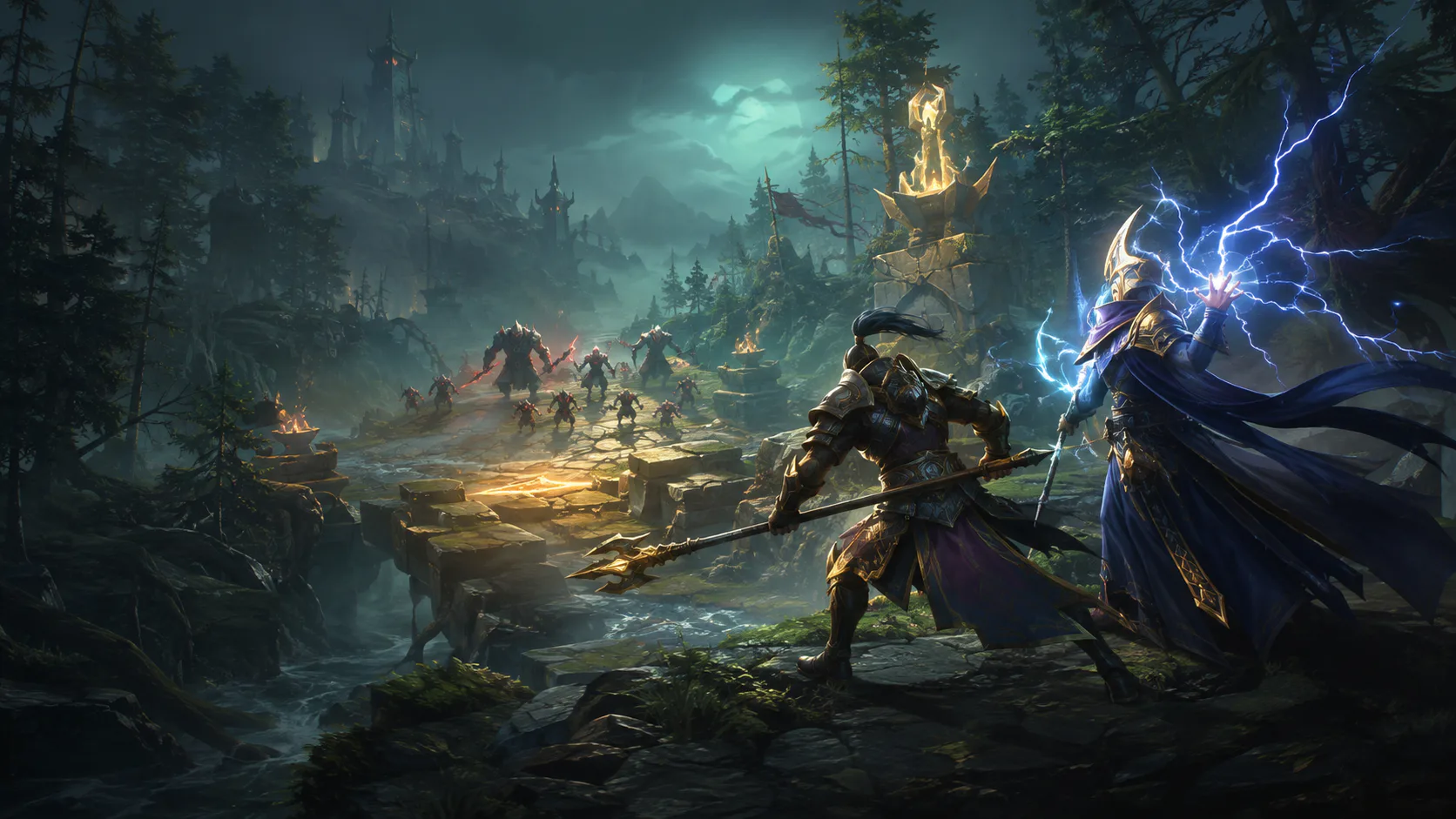
スペルエフェクトはGPUをプッシュします
シャドウ、パーティクル、レイヤー効果により、グラフィックス カードが一度により多くの描画を行うことができます。
01
ヒーロー、ユニット、呪文効果、バックグラウンド アプリが同時にアクティブな場合、Dota 2 は PC でより多くの作業を行うことができます。フレームが 1 つ遅いと、戦闘が遅く感じられることがあります。
シャドウ、パーティクル、レイヤー効果により、グラフィックス カードが一度により多くの描画を行うことができます。
忙しい戦いでは、プロセッサはより多くの動き、効果、ゲーム ロジックを処理できるようになります。
ブラウザ、ランチャー、アップデート、および記録ツールは、プレイ中にリソースを使用する可能性があります。
フレーム時間のジャンプが短いと、カメラの動き、最後のヒット、呪文の詠唱が遅く感じることがあります。
02
Hone で Dota 2 を選択し、提案された変更を確認して、必要な変更を適用します。長いガイドや危険な起動コマンドを使用せずに、よりクリーンな PC セットアップを取得します。
クリアなプレイとより安定した FPS を優先するように構築された、サポートされているゲーム設定を適用します。
FPS、フレーム時間、入力応答に影響を与える可能性のあるシステム設定を調整します。
不必要なアプリの作業を削減して、より多くの PC リソースを試合に備えられるようにします。
すべての変更を確認し、適用するものを選択し、後で設定を復元します。
03
Hone は、サポートされているゲームと Windows 設定で動作します。これはライブマッチの外にとどまり、ゲームコード、メモリ、ネットワークパケットを変更しません。
Hone は、ゲームをプレイするためのスクリプト、ボット、マクロ、ツールを追加しません。
Hone は、Dota 2 に挿入したり、ライブ ゲーム メモリを読み取ったり変更したりしません。
Hone はソフトウェアを隠したり、パケットを変更したり、Valve Anti-Cheat を回避しようとしたりしません。
ゲームのアップデート、熱、弱いハードウェア、Wi-Fi、および Valve サーバーの負荷により、依然として FPS または ping が制限される可能性があります。
04
PC のテストでは、Hone を適用した場合、Dota 2 は平均 225 から 275 に上昇しました。これは、FPS の平均より 50 倍多く、このテストでは 22% の増加です。
Intel 10900k (5.5 GHz AC)、RTX 4090 (在庫品)、16 GB DDR4 RAM (18-18-18-24-4000 MHz) を使用してテスト - 結果は異なる場合があります。
結果は、ゲームのビルド、試合、ビデオ設定、PC、ドライバー、熱、バックグラウンドで開いているアプリによって異なります。
全画面モードから始めます。最初にシャドウ、エフェクト、その他の重いビデオ設定を下げます。グラフィックス メモリが処理できる場合は、テクスチャをクリアな状態に保ちます。一度に 1 つの変更をテストします。
PC-side の途切れの場合は、重いアプリを閉じ、熱を確認し、グラフィックス ドライバーを更新し、ビデオ設定を下げます。すべてのアクションが一致に到達するのが遅い場合は、ネットワークと Valve サーバーのステータスを確認してください。
はい、しかしハードウェアの制限は依然として重要です。ビデオ設定を低くし、重いアプリを閉じて、十分な空きストレージを確保してください。 Hone は、サポートされている Dota 2 および Windows 設定に役立ちます。
Valve が引き続きサポートしている起動オプションのみを使用してください。 Valve は、起動の問題として -autoconfig と -safe をリストし、ゲームの開始後にそれらを削除するように指示します。 Hone は、危険な起動コマンドを追加しません。
Hone はゲーム外でも動作します。 Dota 2 への挿入、ライブ メモリの編集、ネットワーク パケットの変更、チートの追加、または VAC のバイパスは行いません。 Hone は Valve によって製造または承認されていません。
はい。無料プランでは、アップグレードする前にいくつかのパフォーマンスの最適化を試すことができます。





