


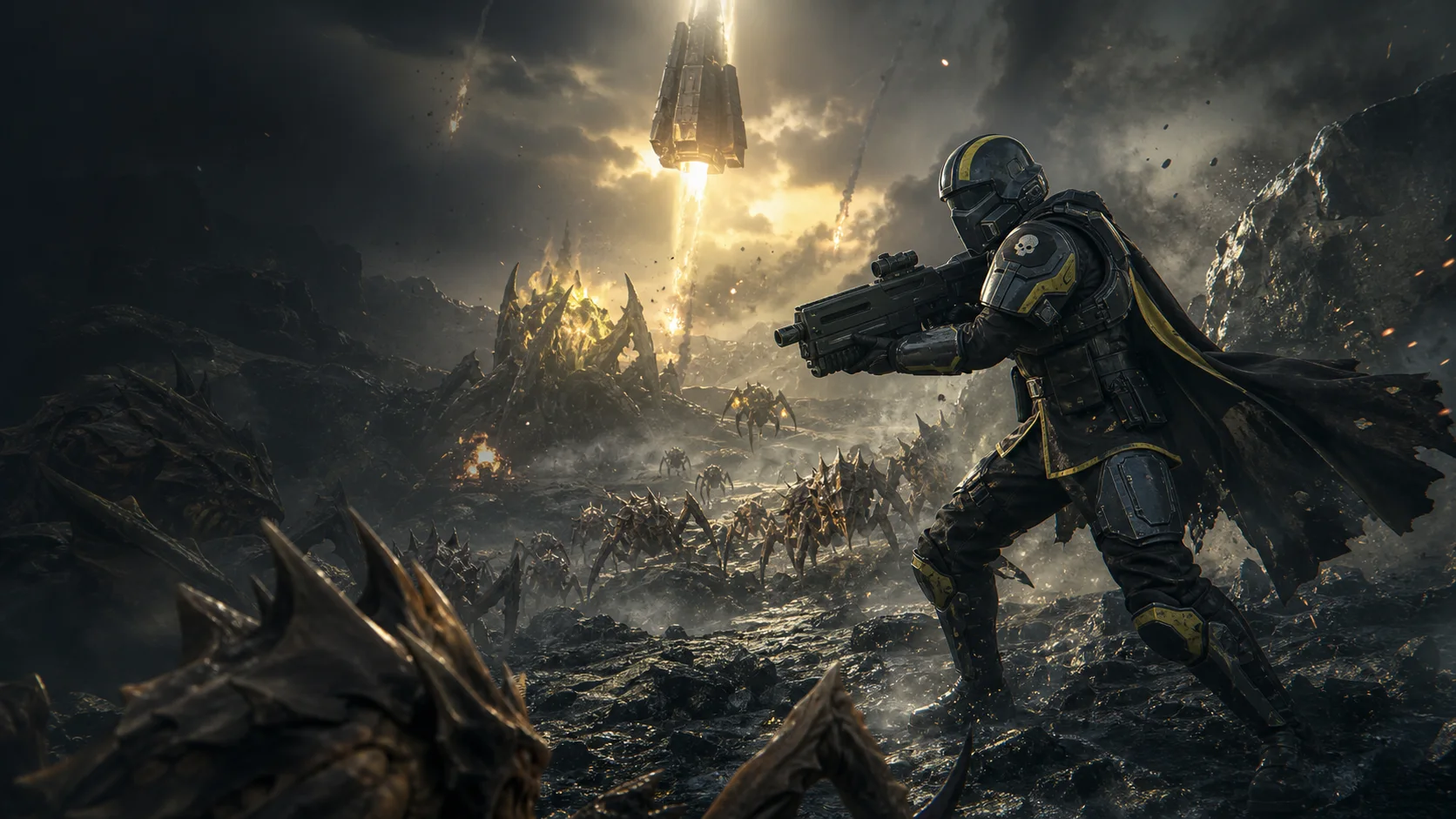
大規模なスワームがCPUをプッシュ
敵、分隊アクション、ミッションイベントにより、プロセッサーは一度に多くの作業を処理することができます。
01
静かな任務でも、数秒で虫の大群、煙、爆発に包まれることがあります。Windowsや他のアプリが動く中、この急な負荷がCPUとGPUを圧迫します。
敵、分隊アクション、ミッションイベントにより、プロセッサーは一度に多くの作業を処理することができます。
画面がビジー状態になると、霧、影、火災、明るいブラストがFPSを引き下げる可能性があります。
ブラウザ、ランチャー、オーバーレイ、アップデートは、ゲームに必要なものと同じCPU、メモリ、ネットワークを使用できます。
重いグラフィックオプションまたは高いレンダリングスケールは、小さな視覚的利得よりもFPSを損なう可能性があります。
02
HoneでHelldivers 2を選択し、推奨される変更を確認して、必要なものを適用します。プリセットは、よりスムーズなプレイのための高速ベースを提供します。
忙しいミッション中に安定したFPSを好むように構築されたサポートされているゲーム設定を適用します。
バックグラウンド作業を減らし、FPSとフレームタイムに影響を与える可能性のあるシステム設定を調整します。
PC上の不要なアプリトラフィックを削減して、ダウンロードやアップデートでプレイ中の作業を減らします。
Honeが何を変更するかを確認し、適用するものを選択し、後で設定を復元します。
03
PC版Helldivers 2はnProtect GameGuardを使用します。Honeが変更するのは、選んだゲーム設定とWindows設定だけです。ゲームのプロセスに入ったり、代わりに操作したりしません。
Honeはスクリプト、AIMツール、自動入力、またはFPSブーストモッドを追加しません。
HoneはHelldivers 2に注入したり、ライブゲームのメモリを読み取ったり変更したりしません。
ミッションロード、ゲームパッチ、ヒート、弱いハードウェア、Wi - Fi、およびホスト距離は、依然としてFPSまたはpingを制限する可能性があります。
04
私たちのテストPCでは、HoneはHelldivers 2を平均218 FPSから275 FPSに引き上げました。これは、このテストで平均57 FPS、または26 %の増加です。
インテル10900 k ( 5.5 GHz AC )、RTX 4090 (ストック)、16 GB DDR 4 RAM ( 18 -18 -18 -24 -4000 MHz )を使用してテスト-結果は異なる場合があります。
結果は、ミッション、ゲームパッチ、PC、グラフィック設定、ドライバー、ヒート、バックグラウンドで開いているアプリによって異なります。
まずは、シャドウ、フォグ、エフェクト、レンダリングスケールを下げます。テクスチャをグラフィックスメモリが処理できるレベルに保ちます。Honeを使用すると、パフォーマンスのプリセットとWindowsの調整が1か所で行えます。
重いバックグラウンドアプリを閉じ、グラフィックスドライバーを更新し、PCが安定して動かせる設定を使い、温度を確認します。HoneはPC側の負荷を減らし、より整理された性能設定を適用できます。
大規模な敵グループ、煙、爆発、分隊効果は、CPUとGPUの負荷を同時に上げることができます。最も重い効果を下げ、突然のミッションスパイクの余地を残します。
Steam設定を開き、ゲーム内を選択し、パフォーマンスモニターをオンにします。カウンターにはFPSが表示されますが、上昇しません。
Honeは対応するゲーム設定とWindows設定の範囲で動作します。Helldivers 2にコードを注入せず、ゲームメモリを変更せず、チートを追加せず、プレイを自動化しません。
はい。無料プランでは、アップグレードする前にいくつかのパフォーマンスの最適化を試すことができます。





