


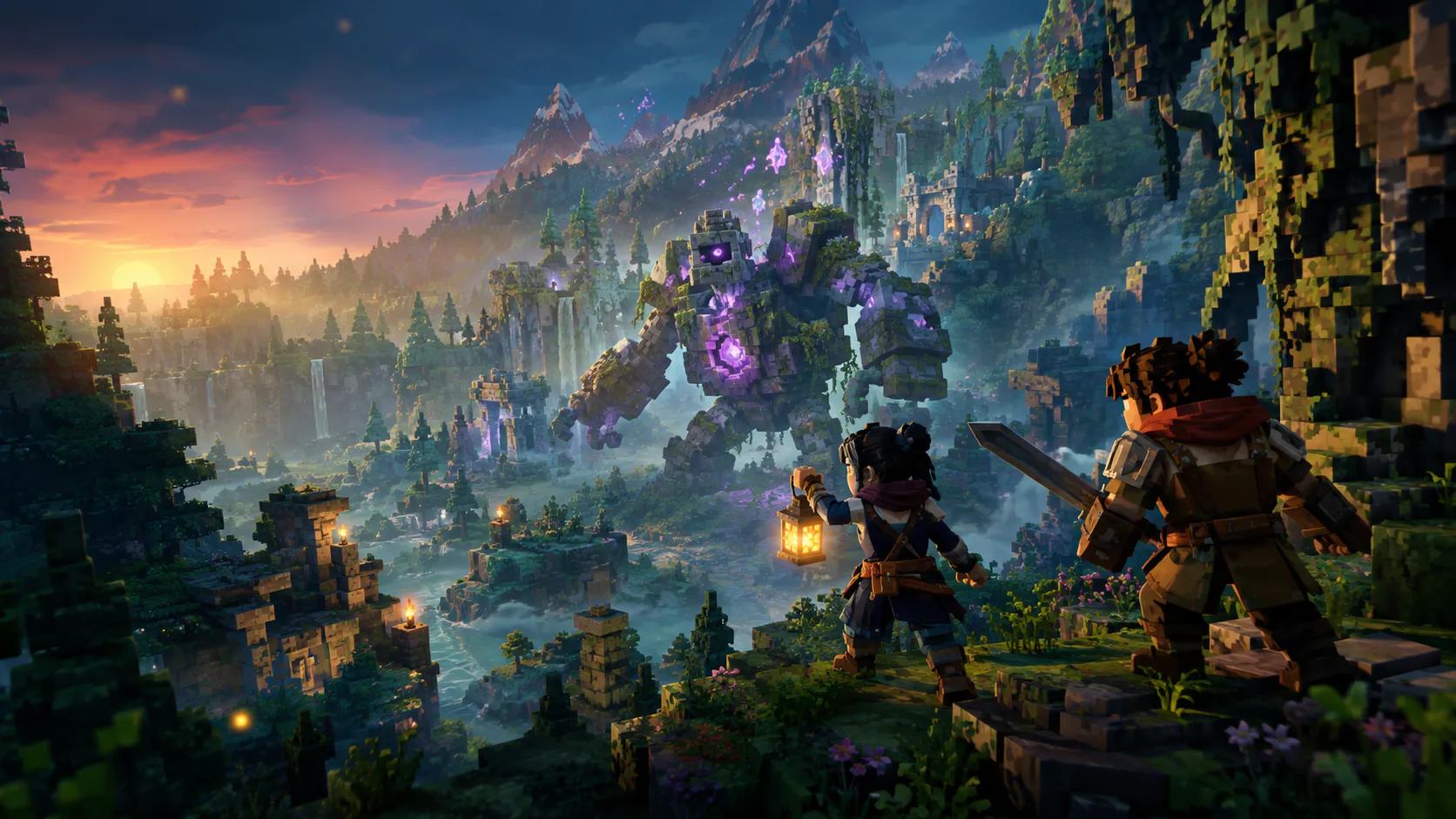
ワールドのロードにより CPU がプッシュされます
世界の生成、生き物、ゲーム ロジックにより、探索するにつれてプロセッサーがより多くの作業を処理できるようになります。
01
Hytale はシングルプレイヤーでゲームとローカルサーバーを実行します。新しいエリア、長い視界、忙しい戦闘、MOD により、CPU、メモリ、GPU の作業がさらに増える可能性があります。
世界の生成、生き物、ゲーム ロジックにより、探索するにつれてプロセッサーがより多くの作業を処理できるようになります。
ビューが広いということは、PC がロードして描画できるブロック、クリーチャー、エフェクトが増えることを意味します。
大規模なコンテンツ パックと複雑なロジックにより、CPU、メモリ、グラフィックスの使用量が増加する可能性があります。
フレーム時間のジャンプが短いと、動き、カメラの回転、戦闘が遅く感じられる場合があります。
02
Hone で Hytale を選択し、提案された変更を確認して、必要な変更を適用します。長いガイドや危険な設定編集を行わずに、よりクリーンな PC セットアップを実現します。
クリアなプレイとより安定した FPS を優先するように構築された、サポートされているゲーム設定を適用します。
バックグラウンド作業を減らし、FPS とフレーム時間に影響を与える可能性のあるシステム設定を調整します。
不必要なアプリの作業をカットすることで、プレイ中にブラウザ、ランチャー、アップデートで消費される PC リソースが少なくなります。
すべての変更を確認し、適用するものを選択し、後で設定を復元します。
03
Hone は、サポートされているゲームと Windows 設定で動作します。これは Hytale の外側に留まり、MOD、ゲーム コード、ライブ ゲーム メモリを変更しません。
Hone は、ゲームをプレイする MOD、ボット、マクロ、ツールを追加しません。
Hone は、Hytale に挿入したり、ライブ ゲーム メモリを読み取ったり変更したりしません。
Hone は、ソフトウェアを隠したり、ネットワーク パケットを変更したり、ゲームのセキュリティを回避したりしません。
ゲームのアップデート、MOD、熱、弱いハードウェア、Wi-Fi、サーバー負荷により、依然として FPS または ping が制限される可能性があります。
04
PC のテストでは、Hone を適用した場合、Hytale は平均 280 から 344 に上昇しました。これは、平均 FPS より 64 倍多く、このテストでは 23% の増加です。
Intel 10900k (5.5 GHz AC)、RTX 4090 (ストック)、16 GB DDR4 RAM (18-18-18-24-4000 MHz) を使用してテスト済み - 結果は異なる場合があります。
結果は、ゲームのビルド、ワールド、表示距離、MOD、サーバー、PC、ドライバー、熱、バックグラウンドで開いているアプリによって異なります。
全画面モードから始めます。まず表示距離を下げてから、影、効果、その他の重いグラフィック設定を下げます。 FPS が安定している場合は、画質を 1 段階ずつ上げてください。
PC 側のスタッターの場合は、重いアプリを閉じ、熱を確認し、グラフィックス ドライバーを更新し、表示距離を短くします。アクションが他のプレイヤーに届くまでに時間がかかる場合は、ネットワークとサーバーを確認してください。
はい、しかしハードウェアの制限は依然として重要です。より低い表示距離と低いグラフィックス プリセットを使用し、重いアプリを閉じて、SSD でゲームを続けてください。 Hone は、サポートされているゲームと Windows の設定に役立ちます。
Hone チューンは PC とゲーム設定をサポートしました。改造コードは変更されません。大規模または複雑な MOD は、依然として CPU、メモリ、またはグラフィックス能力をより多く使用する可能性があります。
Hone はゲーム外に留まります。 Hytale への挿入、ライブ メモリの編集、ネットワーク パケットの変更、チートの追加、プレイの自動化は行いません。
はい。無料プランでは、アップグレードする前にいくつかのパフォーマンスの最適化を試すことができます。





