


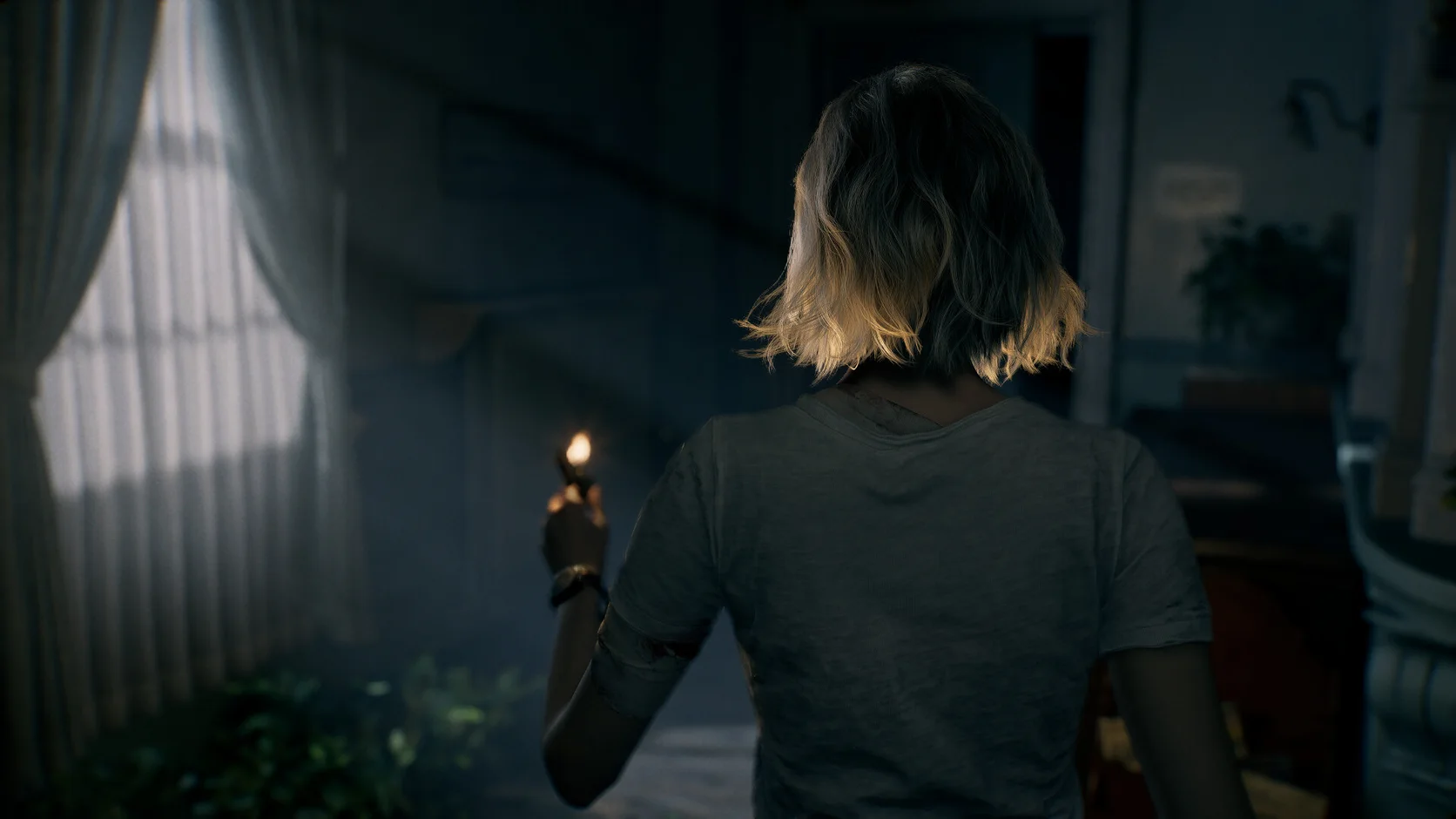
細かな部屋はグラフィックス負荷を高めます
照明、影、反射、髪、小物が同じ場面にまとめて表示されます。
Trustpilotのライブフィードで最近のレビューをご覧ください。
01
1つの廊下に深い影、明るい光、細かな髪、近くの敵が重なることがあります。グラフィックス負荷が急に上がり、フレーム時間が乱れます。
照明、影、反射、髪、小物が同じ場面にまとめて表示されます。
高いテクスチャ設定と画質は、特に高解像度でVRAMを使い切ることがあります。
鮮明なモードほどGPU負荷が上がります。速いモードはFPSを助けますが、映像がぼやけることがあります。
ブラウザー、ランチャー、オーバーレイ、録画、ダウンロードはCPU、メモリ、ディスクを使います。
02
Honeは対応しているPC側の調整を行います。その後、自分の機器で影響が大きいゲーム設定を試せます。
不要なアプリの処理を減らし、ゲーム用のCPU時間とメモリを空けます。
フレーム時間と入力反応に役立つ可能性があるゲーム、電源、システムの変更を確認します。
すべてを下げる前に、画質、影、照明、髪、テクスチャを試してください。
重い場面でもPCが保てるフレーム上限を使います。数値が高くても上下する状態より、安定した結果のほうが快適なことがあります。
03
Honeは対応するWindows設定だけを使います。Resident Evil Requiemの外で動作し、実行中のコード、メモリ、入力、セーブ、通信には触れません。
HoneはResident Evil Requiemに挿入されず、実行中のゲームメモリを読み取ったり変更したりしません。
HoneはMODを追加せず、ゲームファイルやセーブを変更せず、コンテンツを解除しません。
Honeは照準ツール、スクリプト、マクロ、ボット、代わりにプレイする機能を追加しません。
Honeはソフトを隠したり、ゲームの安全機能を回避したりしません。
04
光、影、動きがある保存済みの場面を読み込みます。Honeの前後で試し、役立つ変更だけを残してください。
一定のFPSは約束しません。結果は機器、ゲーム版、ドライバー、温度、設定、バックグラウンドアプリで変わります。
同じグラフィックス設定と視点を保ちます。1分間のFPSと、見える低下やカクつきを記録してください。
各変更を確認し、必要なものを適用します。Honeに求められたら再起動します。
同じセーブを読み込み、同じ道を進みます。確認できる改善を残し、効果のない変更は元に戻してください。
まず画質、影、照明、髪、テクスチャを調整します。1グループずつ変え、同じ暗い部屋で確認してください。VRAMに余裕があればテクスチャの鮮明さを保てます。
重いアプリを閉じ、安定したフレーム上限を使い、負荷の高い画質設定を下げ、ドライバーを最新にします。Honeは不要なWindows側の負荷も減らせます。
新しい部屋では照明、影、敵、SSDのデータが一度に読み込まれます。VRAM不足や忙しいバックグラウンドアプリでもフレーム時間が乱れます。
重い場面でもPCが保てる目標を選びます。CAPCOMは最低環境でアップスケール1080pの30 FPS、推奨環境で60 FPSを示しています。高負荷ではどちらも下がる場合があります。
ネイティブ解像度が重すぎる場合は使ってください。CAPCOMの公式1080p性能目標はどちらもアップスケーリングを使います。各モードを比べ、映像が鮮明でフレーム時間が安定するものを選びます。
パッチで設定が戻ったり、シェーダー処理が変わったりします。プリセットを確認し、PCを再起動して、さらに変える前に同じテストを行います。
はい。公式の最低要件と推奨要件は、どちらも64ビットWindows 11を指定しています。
CAPCOMの最低要件はWindows 11、16 GB RAM、DirectX 12、SSD、Core i5-8500またはRyzen 5 3500、GTX 1660 6GBまたはRX 5500 XT 8GBです。
CAPCOMの推奨要件はWindows 11、16 GB RAM、DirectX 12、SSD、Core i7-8700またはRyzen 5 5500、RTX 2060 Super 8GBまたはRX 6600 8GBです。
Honeはゲーム外で動きます。コード注入、実行中メモリの変更、入力の自動化、セーブ変更、改ざん防止機能の回避は行いません。HoneはCAPCOMが制作または承認したものではありません。
はい。無料プランではアップグレード前に複数のPC最適化を試せます。





