
速いプレイ中の FPS 低下
ブーストの軌跡、ゴール演出、速いカメラ移動は、すでに負荷の高い PC の弱点を見せます。
01
Rocket League は軽そうに見えても、負荷の高い PC では動きが乱れることがあります。展開が速くなると、バックグラウンドアプリや Windows タスクがゲームに必要な性能を使います。
ブーストの軌跡、ゴール演出、速いカメラ移動は、すでに負荷の高い PC の弱点を見せます。
短いシステム停止でも、空中プレイ、セーブ、競り合いのタイミングがずれることがあります。
ランチャー、オーバーレイ、ダウンロード、ブラウザタブがバックグラウンドで CPU、メモリ、ネットワークを使うことがあります。
見た目を優先するガイドも、速度を優先するガイドもあります。Hone は PC に明確な性能重視の出発点を用意します。
03
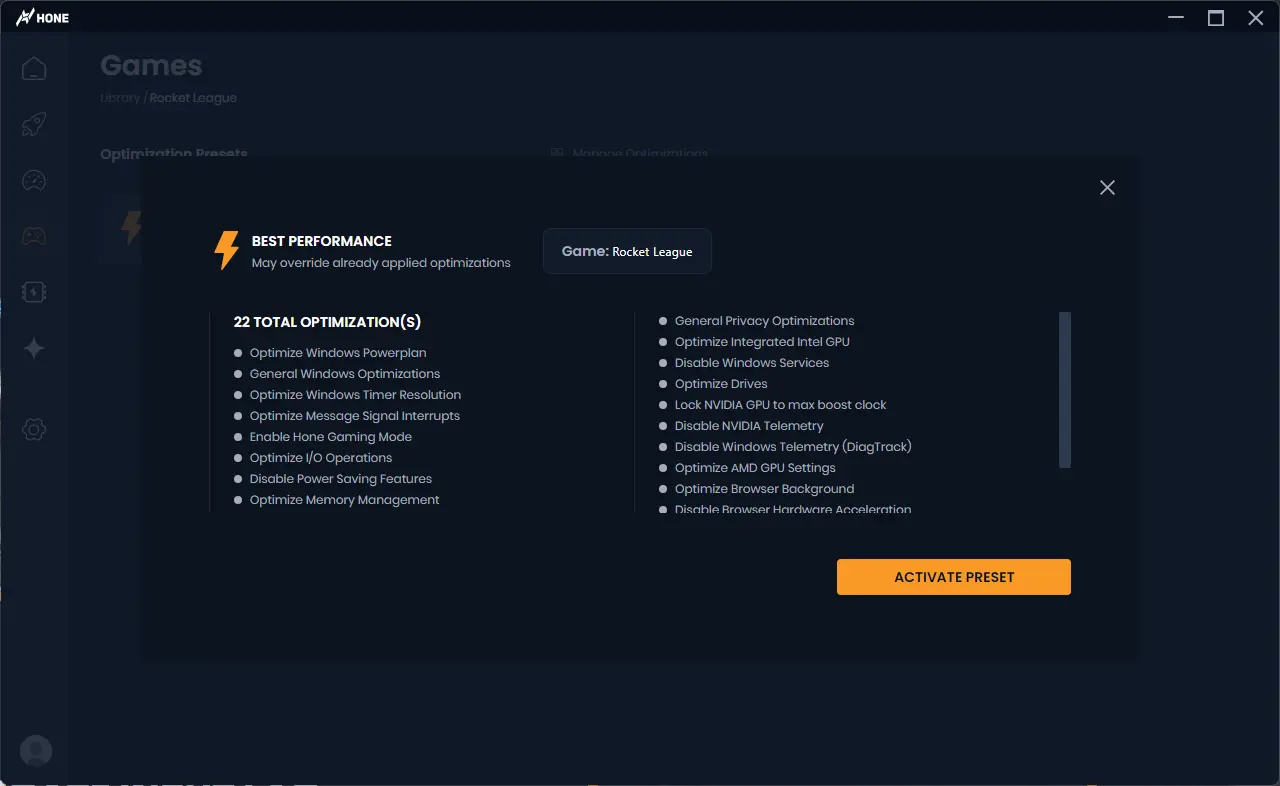
Hone で Rocket League を選び、プリセットを確認して有効にします。Hone は対応するゲーム設定と Windows を調整し、変更の管理はユーザーが行えます。
各項目を手作業で変えずに、性能重視のゲーム設定を適用します。
バックグラウンド負荷を減らし、FPS とフレーム時間に影響するシステム設定を調整します。
不要なアプリ通信を減らし、プレイ中のダウンロードや更新の動作を抑えます。
04
Hone は選んだ最適化だけを適用します。Rocket League プリセットを先に確認し、終了後に変更を元に戻せます。
Hone は、プリセットを有効にした場合だけ対応する Rocket League 設定を変更します。
Hone はマクロ、ボット、スクリプト、チート、自動コントローラー入力を追加しません。
サーバー負荷、Wi-Fi、距離、熱、弱いハードウェアは FPS や接続品質を制限することがあります。
05
テスト PC では、Hone により Rocket League が平均 400 FPS から 540 FPS になりました。このテストでは平均 140 FPS の向上です。
Intel 10900k(5.5 GHz AC)、定格 RTX 4090、16 GB DDR4 RAM(18-18-18-24-4000 MHz)でテスト。結果は異なる場合があります。
結果は PC、Rocket League 設定、ドライバー、温度、バックグラウンドで開いているアプリによって変わります。
性能重視のグラフィック設定から始め、不要な演出を切り、PC が維持できる FPS 上限を使います。Hone は簡単なプリセットを用意し、Windows も調整します。
Hone は Windows のバックグラウンド負荷を減らし、対応する性能設定を適用できます。より速い CPU や GPU の代わりにはなりません。結果は PC によって異なります。
Hone は PC のバックグラウンド通信を減らせます。Rocket League のサーバー、Wi-Fi、距離、インターネット経路は管理できないため、全員の ping が下がるわけではありません。
Rocket League プリセットを選んだ場合だけです。適用前に変更を確認し、後から元に戻せます。
はい。無料プランでは、アップグレード前に複数の性能最適化を試せます。