


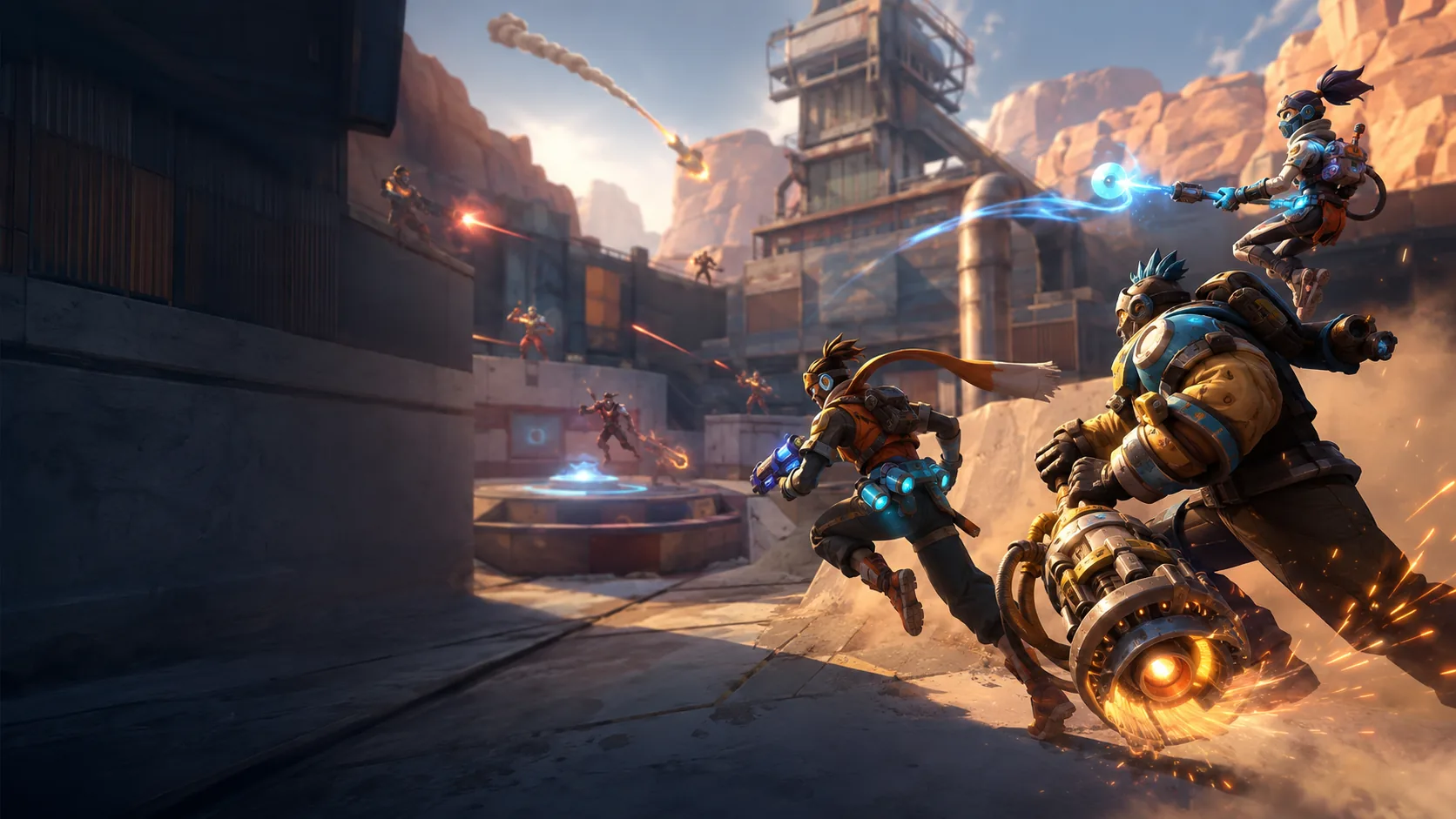
激しい戦闘はCPUの処理を増やす
プレイヤー、投射物、ラグドール、ゲーム処理が増えるほど、CPUが同時に行う作業も増えます。
01
TF2は古いゲームですが、激しい試合は今でもPCに負荷をかけます。大規模な戦闘、エフェクト、カスタムファイル、熱、バックグラウンドアプリにより、フレーム時間が乱れることがあります。
プレイヤー、投射物、ラグドール、ゲーム処理が増えるほど、CPUが同時に行う作業も増えます。
影、アンチエイリアス、パーティクル、スプレー、高い描画品質は、画面が混み合うとFPSを下げることがあります。
重いHUD、古い設定、大きなカスタムフォルダーは負荷を増やし、設定の管理も難しくします。
02
Honeを分かりやすい出発点にして、同じマップや同じ試合形式でテストします。効果が分かるように、一度に変更する設定は一つのグループだけにしてください。
まず影、アンチエイリアス、エフェクト品質、モデル品質を下げます。GPUメモリに余裕があれば、テクスチャは高めでも構いません。
開発者コンソールを開き、cl_showfps 1を使うとフレームレートを確認できます。非表示に戻すにはcl_showfps 0を使います。
FPS設定ファイルは多くの項目を一度に変えることがあります。ファイルをバックアップし、意味の分からない古いコマンドを削除して、残す前にテストしてください。
03
Honeは対応するWindows設定とゲーム設定を使います。試合の外で動作し、対応する変更には復元ポイントを用意します。
Honeはエイム補助、スクリプト、マクロ、ボット、代わりにプレイするツールを追加しません。
HoneはTF2に注入せず、実行中のゲームメモリを読み書きしません。
Honeは遠いサーバー、弱いWi-Fi、パケット損失、ISPの経路、混雑したゲームサーバーを直せません。
04
テストPCでは、Honeの適用後にTF2の平均FPSが220から305へ上がりました。このテストでは平均85 FPS増、39%の向上です。
Intel 10900k(5.5 GHz AC)、RTX 4090(標準)、16 GB DDR4 RAM(18-18-18-24-4000 MHz)でテストしました。結果は異なる場合があります。
これは保存済みのTF2テスト1回分です。結果はマップ、プレイヤー数、設定、カスタムファイル、PC、温度、バックグラウンドアプリによって変わります。
負荷の高い映像設定を下げ、重いアプリを閉じ、PCの温度を確認し、不要な古い起動オプションを削除します。Honeなら対応するPC設定とゲーム設定を一か所から適用できます。
まず影、アンチエイリアス、エフェクト品質、モデル品質を下げます。GPUメモリが十分ならテクスチャが主な制限にならないため、自分のPCで品質を試してください。
TF2の設定で開発者コンソールを有効にします。開いてcl_showfps 1と入力し、Enterを押してください。カウンターを隠すときはcl_showfps 0を使います。
いいえ。設定ファイルが役立つPCもありますが、残したい映像や操作まで変えることがあります。まず確認できる設定から始め、必要な場合だけ信頼できる設定ファイルを追加してください。
Honeはラグのように感じるPC側の負荷を減らせます。サーバー障害、パケット損失、弱いWi-Fi、遠いサーバー、ISPの経路は直せません。
Honeは試合の外で動作します。TF2への注入、実行中メモリやパケットの変更、チートの追加、Valve Anti-Cheatの回避は行いません。HoneはValveが制作または承認した製品ではありません。





