


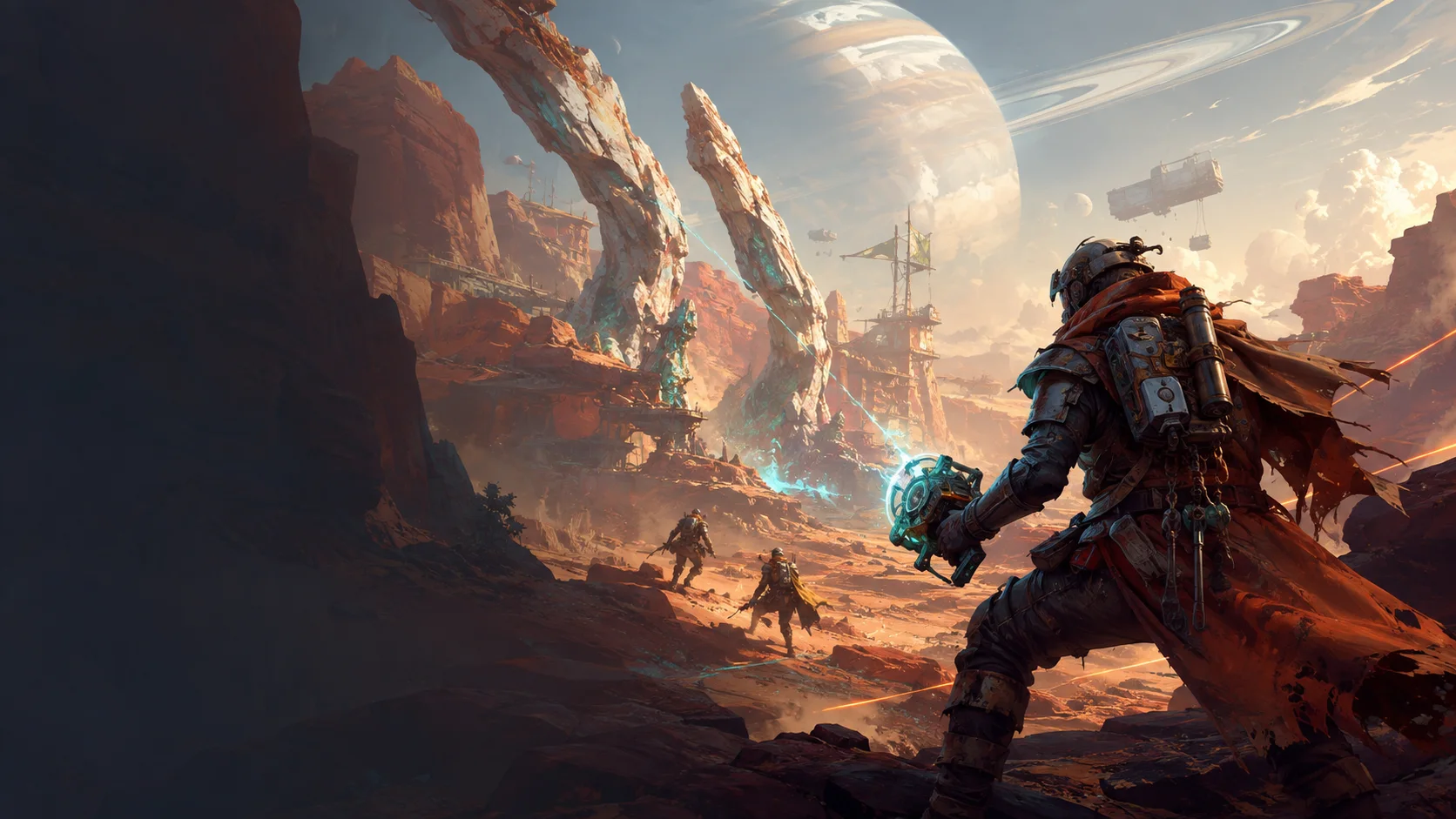
큰 전투는 CPU 부하를 높입니다
화면이 가득 차면 적, 협동 플레이어, 물리 효과와 게임 로직이 프로세서를 바쁘게 할 수 있습니다.
01
조용한 길은 가볍게 실행됩니다. 큰 전투는 적, 협동 플레이어, 효과와 더 많은 작업을 한꺼번에 더합니다. 이때 낮은 FPS와 고르지 않은 프레임 시간이 나타납니다.
화면이 가득 차면 적, 협동 플레이어, 물리 효과와 게임 로직이 프로세서를 바쁘게 할 수 있습니다.
폭발, 그림자, 입자, 반사와 높은 렌더 해상도는 그래픽 카드의 작업을 늘립니다.
빠른 이동, 호버 바이크와 넓은 시야는 이동 중 새 지형과 물체를 불러오게 할 수 있습니다.
브라우저, 런처, 오버레이, 녹화 및 다운로드가 CPU, 메모리 또는 디스크를 사용할 수 있습니다.
02
Hone은 지원되는 PC 설정을 조정합니다. Borderlands 4 그래픽, 해상도, 프레임 제한은 게임 안에서 직접 관리합니다.
같은 경로와 전투를 반복해서 사용하세요. 설정을 바꾸기 전에 FPS를 기록하고 큰 프레임 시간 변화를 확인하세요.
모든 옵션을 낮추기 전에 반사, 그림자, 식생, 효과와 업스케일링을 시험하세요.
안정적인 제한은 큰 전투마다 오르내리는 높은 숫자보다 더 부드럽게 느껴질 수 있습니다.
복사한 설정 변경은 조명을 망가뜨리거나 패치 후 작동하지 않을 수 있습니다. 먼저 현재 게임 내 설정을 사용하세요.
03
Hone은 지원되는 Windows 설정을 사용합니다. Borderlands 4 밖에서 작동하며 게임 파일, 실행 중인 메모리, 입력, 네트워크 트래픽을 건드리지 않습니다.
Hone은 Borderlands 4에 주입되거나 실행 중인 게임 메모리를 읽고 바꾸지 않습니다.
Hone은 조준, 이동, 발사, 전리품 획득, 스킬 사용 또는 입력 매크로를 대신하지 않습니다.
Hone은 게임 파일을 바꾸거나 게임에 없는 숨겨진 그래픽 기능을 강제로 켜지 않습니다.
Hone은 먼 서버, 약한 Wi-Fi, 패킷 손실 또는 나쁜 인터넷 경로를 고칠 수 없습니다.
04
Borderlands 4 성능은 패치, 지역, 적, 효과와 협동 파티에 따라 달라집니다. 같은 짧은 경로와 전투로 공정하게 비교하세요.
고정 FPS를 약속하지 않습니다. 결과는 하드웨어, 게임 빌드, 드라이버, 온도, 설정, 전투와 백그라운드 앱에 따라 달라집니다.
하나의 그래픽 프리셋을 쓰고 추가 앱을 닫은 뒤 선택한 경로와 전투에서 FPS를 기록하세요.
각 변경 사항을 확인하고 원하는 항목을 적용한 뒤 Hone이 요청하면 다시 시작합니다.
같은 경로, 전투, 그래픽 설정과 실행 중인 앱을 유지하세요. 측정할 수 있는 향상만 남기고 도움이 안 되는 변경은 복원하세요.
반사, 그림자, 식생, 효과와 업스케일링부터 시작하세요. 한 그룹씩 바꾸고 같은 큰 전투를 시험하세요.
무거운 앱을 닫고 부담이 큰 그래픽 옵션을 낮춘 뒤 PC가 유지할 수 있는 제한을 쓰세요. Hone은 불필요한 Windows 부하도 줄일 수 있습니다.
큰 전투는 적, 협동 플레이어, 효과와 게임 로직을 한꺼번에 더합니다. 새 지역과 새로 만든 셰이더도 짧은 프레임 시간 변화를 만들 수 있습니다.
공식 최소 사양은 Windows 10 또는 11, 8코어 CPU, 16 GB RAM, 8 GB 그래픽 메모리와 SSD 100 GB입니다. 전체 CPU와 GPU 목록은 Steam 페이지에서 확인하세요.
공식 권장 사양은 32 GB RAM, Intel Core i7-12700 또는 Ryzen 7 5800X와 RTX 3080, RX 6800 XT 또는 Intel Arc B580입니다.
네. 공식 PC 요구 사항은 SSD에 100 GB 여유 공간을 요구합니다. 패치와 셰이더 데이터를 위한 추가 공간도 남겨 두세요.
Hone은 게임 밖에서 작동합니다. Borderlands 4에 코드를 넣거나 실행 중인 메모리를 바꾸지 않으며, 입력 자동화, 네트워크 트래픽 변경 또는 게임 파일 교체도 하지 않습니다. Hone은 Gearbox나 2K가 만들거나 승인한 제품이 아닙니다.
예. 무료 플랜으로 업그레이드 전에 여러 PC 최적화를 체험할 수 있습니다.





