


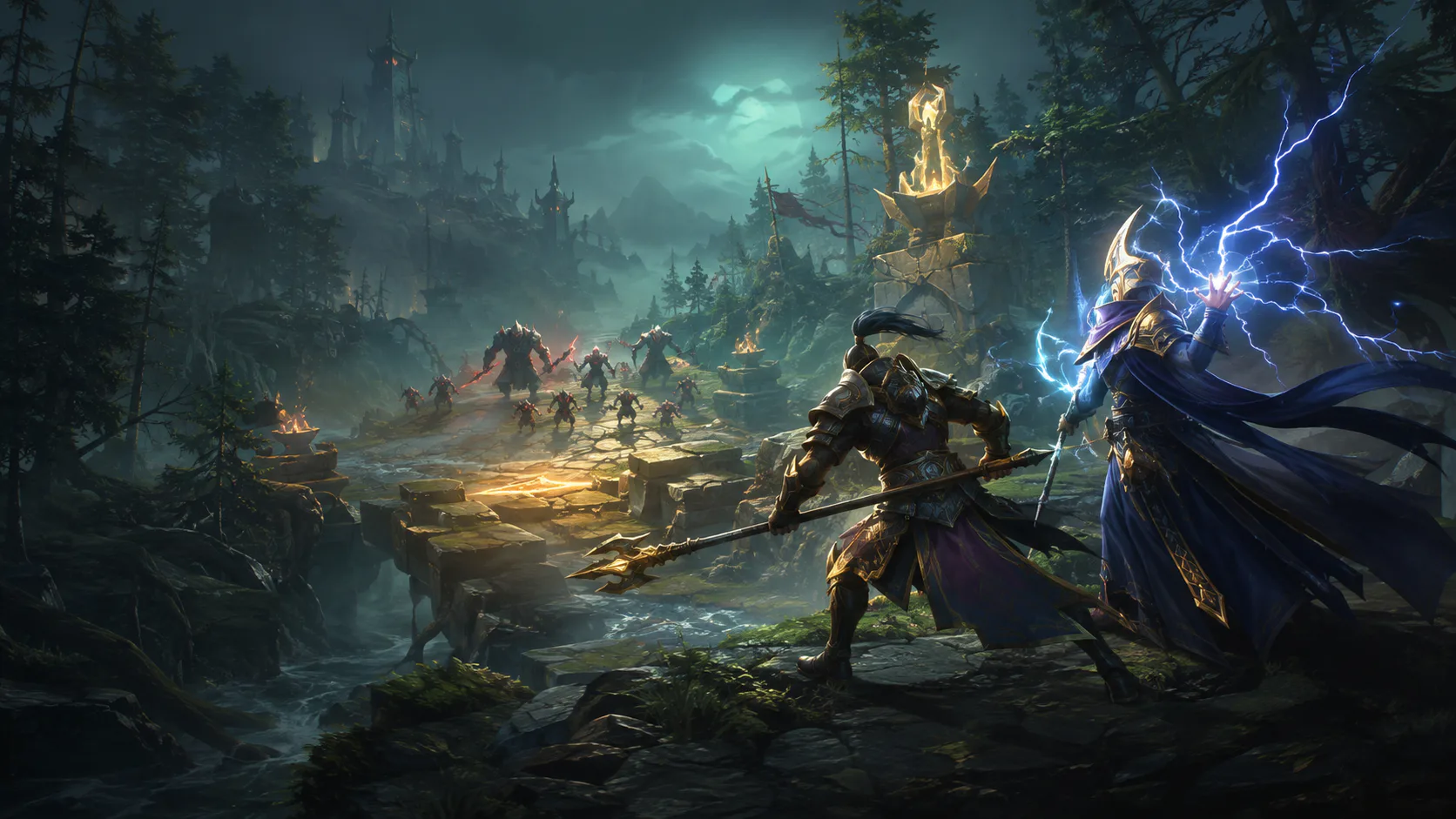
주문 효과가 GPU를 밀어냅니다.
그림자, 입자 및 레이어 효과로 인해 그래픽 카드가 한 번에 더 많은 그림을 그릴 수 있습니다.
01
Dota 2는 영웅, 유닛, 주문 효과 및 배경 앱이 동시에 활성화되면 PC에 더 많은 작업을 수행할 수 있습니다. 하나의 느린 프레임으로 인해 싸움이 늦어질 수 있습니다.
그림자, 입자 및 레이어 효과로 인해 그래픽 카드가 한 번에 더 많은 그림을 그릴 수 있습니다.
바쁜 싸움은 프로세서가 처리할 더 많은 움직임, 효과 및 게임 논리를 제공합니다.
브라우저, 실행기, 업데이트 및 녹음 도구는 플레이하는 동안 리소스를 사용할 수 있습니다.
짧은 프레임 시간 점프로 인해 카메라 이동, 마지막 적중 및 주문 시전이 느리게 느껴질 수 있습니다.
02
Hone에서 Dota 2를 선택하고 제안된 변경 사항을 검토한 후 원하는 사항을 적용하세요. 긴 가이드나 위험한 실행 명령 없이 더욱 깔끔한 PC 설정을 얻으세요.
명확한 플레이와 안정적인 FPS를 선호하도록 구축된 지원되는 게임 설정을 적용합니다.
FPS, 프레임 시간 및 입력 응답에 영향을 미칠 수 있는 시스템 설정을 조정합니다.
불필요한 앱 작업을 줄여 더 많은 PC 리소스가 경기에 대비할 수 있도록 하세요.
모든 변경 사항을 확인하고 적용할 항목을 선택한 후 나중에 설정을 복원하세요.
03
Hone는 지원되는 게임 및 Windows 설정에서 작동합니다. 이는 라이브 매치 외부에 유지되며 게임 코드, 메모리 또는 네트워크 패킷을 변경하지 않습니다.
Hone는 게임을 플레이하는 스크립트, 봇, 매크로 또는 도구를 추가하지 않습니다.
Hone는 Dota 2에 삽입하거나 라이브 게임 메모리를 읽고 변경하지 않습니다.
Hone는 소프트웨어를 숨기거나, 패킷을 변경하거나, Valve Anti-Cheat를 우회하려고 시도하지 않습니다.
게임 업데이트, 발열, 약한 하드웨어, Wi-Fi 및 Valve 서버 로드는 여전히 FPS 또는 핑을 제한할 수 있습니다.
04
PC 테스트에서 Dota 2는 Hone를 적용하여 평균 FPS 225에서 275로 증가했습니다. 이는 평균 FPS가 50개 더 많거나 이 테스트에서 22% 증가한 것입니다.
Intel 10900k(5.5 GHz AC), RTX 4090(기본), 16GB DDR4 RAM(18-18-18-24-4000 MHz)를 사용하여 테스트되었으며 결과는 다를 수 있습니다.
결과는 게임 빌드, 매치, 비디오 설정, PC, 드라이버, Heat 및 백그라운드에서 열려 있는 앱에 따라 달라집니다.
전체 화면 모드로 시작하세요. 그림자, 효과 및 기타 무거운 비디오 설정을 먼저 낮추십시오. 그래픽 메모리가 처리할 수 있는 경우 텍스처를 깨끗하게 유지하십시오. 한 번에 하나의 변경 사항을 테스트하십시오.
PC-side 끊김 현상이 발생하는 경우 무거운 앱을 닫고 발열을 확인하고 그래픽 드라이버를 업데이트하고 비디오 설정을 낮추세요. 모든 작업이 일치에 늦게 도달하는 경우 네트워크 및 Valve 서버 상태를 확인하세요.
예, 하지만 하드웨어 제한은 여전히 중요합니다. 낮은 비디오 설정을 사용하고, 무거운 앱을 닫고, 충분한 무료 저장 공간을 확보하세요. Hone는 지원되는 Dota 2 및 Windows 설정에 도움을 줄 수 있습니다.
Valve가 계속 지원하는 시작 옵션만 사용하세요. Valve는 실행 문제에 대해 -autoconfig 및 -safe를 나열한 다음 게임이 시작된 후 제거하라고 말합니다. Hone는 위험한 실행 명령을 추가하지 않습니다.
Hone는 게임 외부에서 작동합니다. Dota 2에 주입하거나, 라이브 메모리를 편집하거나, 네트워크 패킷을 변경하거나, 치트를 추가하거나, VAC를 우회하지 않습니다. Hone는 Valve에서 제작하거나 승인하지 않았습니다.
예. 무료 플랜을 사용하면 업그레이드하기 전에 여러 가지 성능 최적화를 시도할 수 있습니다.





