


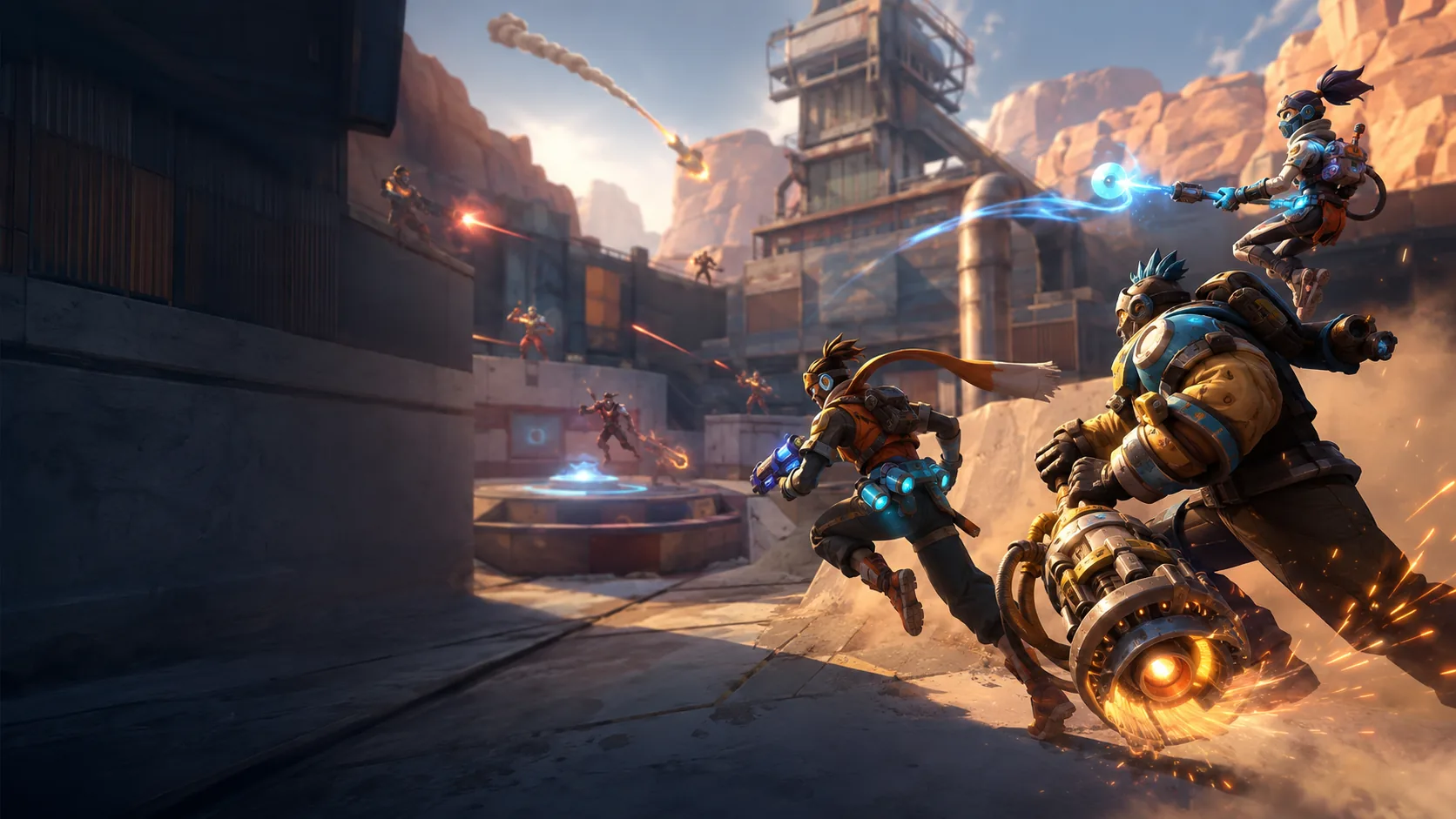
복잡한 전투는 CPU 작업을 늘립니다
플레이어, 발사체, 래그돌, 게임 로직이 많아질수록 프로세서가 한 번에 처리할 일도 늘어납니다.
01
TF2는 오래된 게임이지만 전투가 복잡해지면 여전히 PC에 큰 부담을 줄 수 있습니다. 대규모 교전, 효과, 사용자 파일, 발열, 백그라운드 앱은 프레임 시간을 불안정하게 만들 수 있습니다.
플레이어, 발사체, 래그돌, 게임 로직이 많아질수록 프로세서가 한 번에 처리할 일도 늘어납니다.
그림자, 안티앨리어싱, 파티클, 스프레이, 높은 세부 묘사는 화면이 복잡할 때 FPS를 낮출 수 있습니다.
무거운 HUD, 오래된 설정, 큰 사용자 폴더는 부하를 늘리고 설정을 파악하기 어렵게 만들 수 있습니다.
02
Hone을 분명한 시작점으로 삼고 같은 맵이나 같은 경기 유형에서 게임을 테스트하세요. 무엇이 도움이 됐는지 알 수 있도록 한 번에 한 설정 그룹만 바꾸세요.
먼저 그림자, 안티앨리어싱, 효과 세부 묘사, 모델 세부 묘사를 낮추세요. 그래픽 카드 메모리가 충분하다면 텍스처는 더 높게 유지해도 됩니다.
개발자 콘솔을 열고 cl_showfps 1을 사용하면 프레임 속도를 볼 수 있습니다. 다시 숨기려면 cl_showfps 0을 사용하세요.
FPS 설정 파일은 여러 옵션을 한 번에 바꿀 수 있습니다. 파일을 백업하고 이해하지 못하는 오래된 명령을 지운 뒤 유지할지 결정하기 전에 테스트하세요.
03
Hone은 지원되는 Windows 및 게임 설정을 사용합니다. 실시간 경기 밖에서 작동하며 지원되는 변경 사항에 복원 지점을 제공합니다.
Hone은 조준 보조, 스크립트, 매크로, 봇 또는 대신 플레이하는 도구를 추가하지 않습니다.
Hone은 TF2에 코드를 삽입하거나 실행 중인 게임 메모리를 읽고 바꾸지 않습니다.
Hone은 멀리 있는 서버, 약한 Wi-Fi, 패킷 손실, 인터넷 업체 경로 또는 혼잡한 게임 서버를 고칠 수 없습니다.
04
테스트 PC에서 Hone을 적용한 뒤 TF2 평균 FPS가 220에서 305로 올랐습니다. 이 테스트에서 평균 85 FPS, 즉 39%가 늘었습니다.
Intel 10900k(5.5 GHz AC), RTX 4090(기본), 16 GB DDR4 RAM(18-18-18-24-4000 MHz)으로 테스트했습니다. 결과는 달라질 수 있습니다.
저장된 TF2 테스트 한 건의 결과입니다. 실제 결과는 맵, 플레이어 수, 설정, 사용자 파일, PC, 발열, 백그라운드 앱에 따라 달라집니다.
부담이 큰 영상 설정을 낮추고, 무거운 앱을 닫고, PC 온도를 확인하고, 더 이상 필요 없는 오래된 시작 옵션을 지우세요. Hone에서 지원되는 PC 및 게임 변경 사항을 한곳에서 적용할 수 있습니다.
먼저 그림자, 안티앨리어싱, 효과 세부 묘사, 모델 세부 묘사를 낮추세요. 그래픽 메모리가 충분하면 텍스처가 주된 제한이 아닐 수 있으므로 PC에서 텍스처 품질을 시험해 보세요.
TF2 설정에서 개발자 콘솔을 켜세요. 콘솔을 열고 cl_showfps 1을 입력한 뒤 Enter를 누르세요. 카운터를 숨기려면 cl_showfps 0을 사용하세요.
아니요. 설정 파일이 일부 PC에는 도움이 되지만 유지하고 싶은 화면과 조작도 바꿀 수 있습니다. 먼저 직접 확인할 수 있는 설정부터 쓰고 필요할 때만 신뢰할 수 있는 설정 파일을 추가하세요.
Hone은 지연처럼 느껴지는 PC 쪽 부하를 줄일 수 있습니다. 서버 문제, 패킷 손실, 약한 Wi-Fi, 멀리 있는 서버 또는 인터넷 업체 경로는 고칠 수 없습니다.
Hone은 경기 밖에서 작동합니다. TF2에 코드를 삽입하거나 실행 중인 메모리 또는 패킷을 바꾸지 않으며, 치트를 추가하거나 Valve Anti-Cheat를 우회하지 않습니다. Hone은 Valve가 만들거나 승인한 제품이 아닙니다.





