


Duże walki zwiększają obciążenie CPU
Wrogowie, gracze w trybie współpracy, fizyka i logika gry mogą obciążyć procesor, gdy ekran się zapełnia.
Wydajność i najlepsze ustawienia Borderlands 4
Duże walki, szybki ruch i jasne efekty mogą powodować przycięcia nawet na mocnym PC. Hone zmniejsza zbędne obciążenie Windows, aby Borderlands 4 miał więcej zasobów.
01
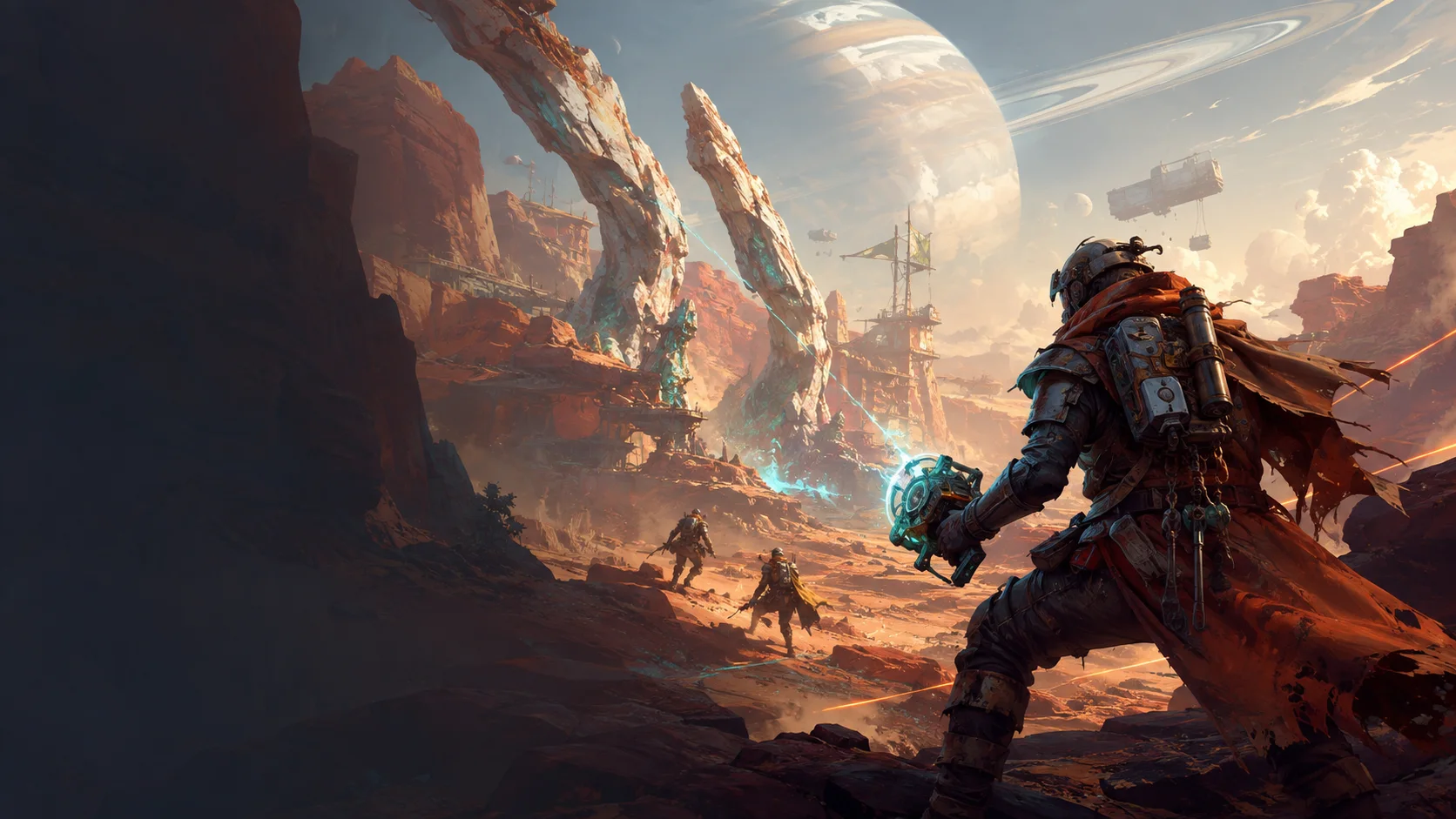
Spokojna droga jest łatwa do wyrenderowania. Pełna walka dodaje wrogów, graczy w trybie współpracy, efekty i więcej pracy naraz. Wtedy pojawiają się niski FPS i nierówne czasy klatek.
Wrogowie, gracze w trybie współpracy, fizyka i logika gry mogą obciążyć procesor, gdy ekran się zapełnia.
Eksplozje, cienie, cząsteczki, odbicia i wysoka rozdzielczość renderowania mogą mocniej obciążyć kartę graficzną.
Szybka podróż, poduszkowy motocykl i szerokie widoki mogą zmuszać grę do wczytywania nowego terenu i obiektów podczas ruchu.
Przeglądarki, launchery, nakładki, nagrywanie i pobieranie mogą używać procesora, pamięci lub dysku.
02
Hone zajmuje się obsługiwanymi ustawieniami komputera. Grafikę, rozdzielczość i limity klatek Borderlands 4 ustawiasz w grze.
Użyj tej samej trasy i walki. Zapisz FPS i duże skoki czasu klatki przed wprowadzeniem zmian.
Sprawdź odbicia, cienie, roślinność, efekty i skalowanie, zanim obniżysz wszystkie opcje.
Stabilny limit może działać płynniej niż wyższa liczba, która skacze podczas każdej dużej walki.
Skopiowane zmiany konfiguracji mogą zepsuć oświetlenie lub przestać działać po aktualizacji. Zacznij od bieżących ustawień w grze.
03
Hone działa przez obsługiwane ustawienia Windows. Pozostaje poza Borderlands 4 i nie dotyka plików gry, aktywnej pamięci, sterowania ani ruchu sieciowego.
Hone nie wstrzykuje się do Borderlands 4 ani nie czyta i nie zmienia aktywnej pamięci gry.
Hone nie celuje, nie porusza się, nie strzela, nie zbiera łupów, nie używa umiejętności ani nie uruchamia makr za ciebie.
Hone nie zastępuje plików gry ani nie wymusza ukrytych funkcji graficznych, których gra nie oferuje.
Hone nie naprawi odległego serwera, słabego Wi-Fi, utraty pakietów ani złej trasy dostawcy internetu.
04
Wydajność Borderlands 4 zależy od aktualizacji, obszaru, wrogów, efektów i grupy. Użyj tej samej krótkiej trasy i walki, aby uzyskać uczciwe porównanie.
Nie obiecujemy stałego FPS. Wyniki zależą od sprzętu, wersji gry, sterowników, temperatury, ustawień, walki i aplikacji w tle.
Użyj jednego profilu graficznego, zamknij zbędne aplikacje i zapisz FPS na wybranej trasie oraz podczas walki.
Sprawdź każdą zmianę, zastosuj wybrane i uruchom komputer ponownie, jeśli Hone o to poprosi.
Zachowaj tę samą trasę, walkę, ustawienia i otwarte aplikacje. Zostaw mierzalne zyski i cofnij zmiany, które nie pomagają.
Zacznij od odbić, cieni, roślinności, efektów i skalowania. Zmieniaj jedną grupę naraz i testuj tę samą dużą walkę.
Zamknij ciężkie aplikacje, obniż kosztowne opcje i ustaw limit, który PC może utrzymać. Hone może też zmniejszyć zbędne obciążenie Windows.
Duże walki dodają wrogów, graczy w trybie współpracy, efekty i logikę gry. Nowe obszary i świeże shadery też mogą powodować krótkie skoki czasu klatki.
Oficjalne minimum to Windows 10 lub 11, ośmiordzeniowy procesor, 16 GB RAM, 8 GB pamięci graficznej i 100 GB na SSD. Pełną listę procesorów i kart znajdziesz na Steam.
Oficjalna lista zaleca 32 GB RAM, Intel Core i7-12700 lub Ryzen 7 5800X oraz RTX 3080, RX 6800 XT albo Intel Arc B580.
Tak. Oficjalne wymagania PC podają 100 GB wolnego miejsca na SSD. Zostaw dodatkowe miejsce na aktualizacje i dane shaderów.
Hone działa poza grą. Nie wstrzykuje kodu do Borderlands 4, nie zmienia aktywnej pamięci, nie automatyzuje sterowania, nie zmienia ruchu sieciowego i nie zastępuje plików gry. Hone nie został stworzony ani zatwierdzony przez Gearbox lub 2K.
Tak. Darmowy plan pozwala wypróbować kilka optymalizacji PC przed ulepszeniem planu.





