


Duże bitwy obciążają procesor
Gracze, pojazdy, fizyka i logika gry mogą utrudniać pracę procesora podczas intensywnych meczów.
Jak naprawić niski FPS w Halo Infinite i ustawić komputer
Hone dostosowuje Halo Infinite i Windows do Twojego komputera. Zyskaj równiejszy czas klatek, mniej przycięć po stronie komputera i jasne ustawienia do sprawdzenia przed kolejnym meczem.
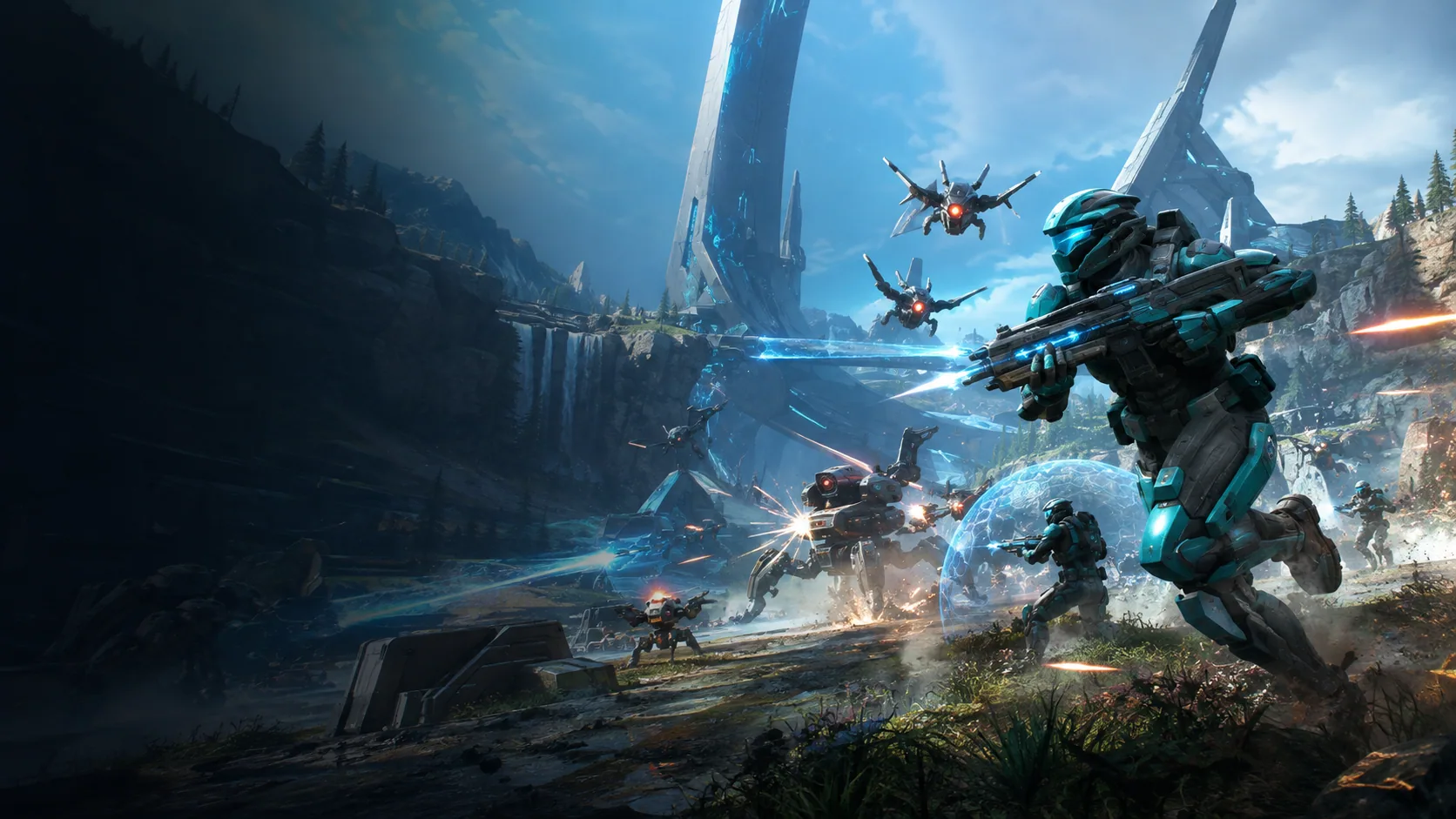
01
Halo Infinite może mocno obciążać procesor i kartę graficzną jednocześnie. Duże mapy, pojazdy, efekty i aplikacje w tle mogą powodować nierówne wyświetlanie klatek.
Gracze, pojazdy, fizyka i logika gry mogą utrudniać pracę procesora podczas intensywnych meczów.
Cienie, wybuchy, wysoka rozdzielczość i ray tracing mogą szybko zwiększyć obciążenie grafiki.
Halo Support podaje, że nagrywanie w tle systemu Windows może powodować problemy z wydajnością, gdy jest włączone.
Wysoka temperatura, przeglądarki, launchery i aktualizacje mogą zabierać zasoby lub spowalniać komputer podczas gry.
02
Wybierz Halo Infinite w Hone i sprawdź sugerowane zmiany na komputerze. Potem użyj tych ustawień gry jako punktu wyjścia. Testuj jedną zmianę naraz, aby zobaczyć, co pomaga.
Halo Support używa niskiego profilu jako punktu wyjścia do gry turniejowej. Podnieś ważne dla Ciebie ustawienia, gdy FPS będzie stabilny.
Wartość poniżej 100% może zwiększyć FPS, ale obraz może być mniej ostry. Wybierz najniższą wartość, przy której obraz nadal jest wyraźny.
Minimalna liczba klatek może obniżać rozdzielczość, aby utrzymać FPS. Dobrze dobrany limit maksymalny może wyrównać wyświetlanie klatek.
Halo Support podaje, że nie ma jednej najlepszej opcji. Przetestuj ustawienie włączone i wyłączone, bo wynik zależy od procesora i karty graficznej.
03
Hone korzysta z obsługiwanych ustawień Windows i gry. Działa poza meczem i nie zmienia kodu gry, aktywnej pamięci ani pakietów sieciowych.
Hone nie dodaje pomocy w celowaniu, skryptów, makr, botów ani narzędzi, które grają za Ciebie.
Hone nie wstrzykuje się do Halo Infinite, nie odczytuje ani nie zmienia aktywnej pamięci gry.
Hone nie ukrywa programów ani nie próbuje obchodzić Easy Anti-Cheat.
Hone nie naprawi odległych serwerów, słabego Wi-Fi, trasowania operatora ani przeciążonego serwera gry.
04
Na naszym komputerze testowym Halo Infinite wzrosło ze 103 do 143 średnich FPS po użyciu Hone. To o 40 średnich FPS więcej, czyli wzrost o 39% w tym teście.
Test wykonano na Intel 10900k (5,5 GHz AC), RTX 4090 (ustawienia fabryczne) i 16 GB RAM DDR4 (18-18-18-24-4000 MHz). Wyniki mogą się różnić.
To jeden zapisany test Halo Infinite. Twój wynik zależy od wersji gry, mapy, trybu, ustawień obrazu, komputera, sterowników, temperatury i aplikacji w tle.
Zacznij od niskiego profilu, w razie potrzeby zmniejsz skalę rozdzielczości, zamknij ciężkie aplikacje, wyłącz nagrywanie w tle Windows, zaktualizuj sterownik grafiki i sprawdź temperaturę komputera. Hone może zastosować obsługiwane zmiany po stronie PC.
Halo Support zaleca niski profil jako bazę do gry turniejowej, efekty na poziomie średnim, animację na maksimum i symulację na ultra. Potraktuj to jako początek. Twój komputer i monitor mogą wymagać innego zestawu.
Zamknij aplikacje używające procesora, karty graficznej lub dysku. Sprawdź temperaturę i sterowniki. Ustaw limit klatek, który komputer potrafi utrzymać. Przetestuj Async Compute w obu trybach, ponieważ jego wpływ zależy od systemu.
Hone może zmniejszyć obciążenie komputera odczuwane jak lag. Nie naprawi problemów serwera, utraty pakietów, odległych serwerów, słabego Wi-Fi ani trasowania operatora.
Hone działa poza grą. Nie wstrzykuje się do Halo Infinite, nie zmienia aktywnej pamięci ani pakietów, nie dodaje cheatów i nie obchodzi Easy Anti-Cheat. Hone nie został stworzony ani zatwierdzony przez Halo Studios lub Xbox.
Tak. Darmowy plan pozwala wypróbować kilka optymalizacji wydajności przed przejściem na wyższy pakiet.





