


Szczegółowe pomieszczenia obciążają grafikę
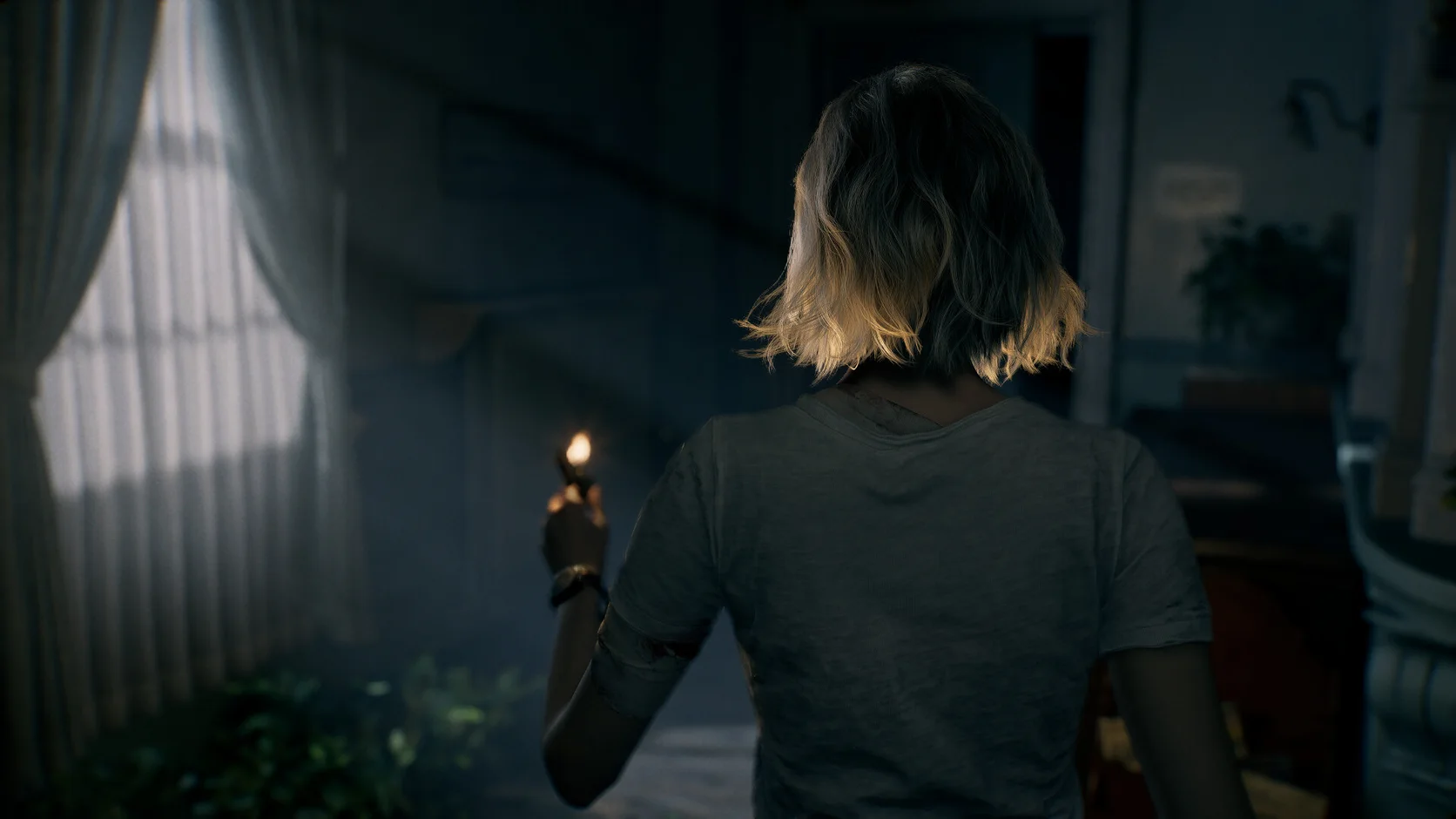
Oświetlenie, cienie, odbicia, włosy i małe przedmioty mogą pojawić się w jednej scenie.
Więcej FPS i optymalizacja PC do Resident Evil Requiem
Ciemne pomieszczenia, szczegółowe twarze i ostre światło mogą mocno obciążyć komputer. Hone zmniejsza zbędne obciążenie Windows, aby zostawić więcej zasobów dla Resident Evil Requiem.
Przeczytaj najnowsze opinie w aktualizowanym kanale Trustpilot.
01
Jeden korytarz może łączyć głębokie cienie, jasne światła, szczegółowe włosy i wrogów z bliska. Obciążenie grafiki może szybko wzrosnąć i zaburzyć czas klatki.
Oświetlenie, cienie, odbicia, włosy i małe przedmioty mogą pojawić się w jednej scenie.
Wysokie tekstury i jakość obrazu mogą zapełnić VRAM, zwłaszcza przy wyższej rozdzielczości.
Ostrzejszy tryb wymaga więcej od GPU. Szybszy tryb może poprawić FPS, ale zmiękczyć obraz.
Przeglądarki, launchery, nakładki, nagrywanie i pobieranie mogą używać procesora, pamięci lub dysku.
02
Hone zajmuje się obsługiwanymi ustawieniami PC. Potem możesz sprawdzić opcje gry, które mają największy wpływ na Twój sprzęt.
Ogranicz zbędną pracę aplikacji, aby gra miała więcej czasu procesora i wolnej pamięci.
Sprawdź zmiany dotyczące gier, zasilania i systemu, które mogą poprawić czas klatki i reakcję sterowania.
Sprawdź jakość obrazu, cienie, oświetlenie, włosy i tekstury, zanim obniżysz wszystkie ustawienia.
Ustaw limit klatek, który komputer utrzymuje w trudnych scenach. Stabilny wynik może być lepszy niż wyższa liczba, która skacze.
03
Hone używa obsługiwanych ustawień Windows. Działa poza Resident Evil Requiem i nie dotyka aktywnego kodu, pamięci, sterowania, zapisów ani ruchu sieciowego.
Hone nie wstrzykuje się do Resident Evil Requiem ani nie czyta i nie zmienia aktywnej pamięci gry.
Hone nie dodaje modów, nie zmienia plików gry, nie edytuje zapisów i nie odblokowuje zawartości.
Hone nie dodaje pomocy w celowaniu, skryptów, makr, botów ani funkcji grających za ciebie.
Hone nie ukrywa oprogramowania ani nie próbuje omijać zabezpieczeń gry.
04
Wczytaj zapisaną scenę ze światłem, cieniami i ruchem. Sprawdź ją przed użyciem Hone i po nim, aby zachować tylko pomocne zmiany.
Brak obietnicy stałego FPS. Wynik zależy od sprzętu, wersji gry, sterowników, temperatury, ustawień i aplikacji w tle.
Zachowaj jeden zestaw grafiki i ten sam widok. Zapisz minutę FPS wraz z widocznymi spadkami lub zacięciami.
Sprawdź każdą zmianę, zastosuj wybrane i uruchom komputer ponownie, jeśli Hone o to poprosi.
Wczytaj ten sam zapis i przejdź tą samą drogą. Zostaw widoczne zyski i cofnij zmiany, które nie pomagają.
Zacznij od jakości obrazu, cieni, oświetlenia, włosów i tekstur. Zmieniaj po jednej grupie i sprawdzaj ten sam ciemny pokój. Zachowaj wyraźne tekstury, jeśli pamięć karty na to pozwala.
Zamknij ciężkie aplikacje, ustaw stabilny limit klatek, obniż kosztowne opcje grafiki i aktualizuj sterowniki. Hone może też zmniejszyć zbędne obciążenie Windows.
Nowy pokój może naraz wczytać światło, cienie, wrogów i dane z SSD. Pełna pamięć VRAM lub aplikacje w tle też mogą zaburzać czas klatki.
Wybierz cel, który komputer utrzymuje w trudnych scenach. CAPCOM podaje skalowane 1080p i 30 FPS dla sprzętu minimalnego oraz 60 FPS dla zalecanego. Oba wyniki mogą spaść pod dużym obciążeniem.
Tak, jeśli natywna rozdzielczość jest zbyt ciężka. CAPCOM używa skalowania w obu oficjalnych celach 1080p. Porównaj tryby i zostaw ten, który daje wyraźny obraz i stabilny czas klatki.
Łatka może zresetować opcje lub zmienić pracę shaderów. Sprawdź profil, uruchom PC ponownie i powtórz ten sam test przed kolejnymi zmianami.
Tak. Oficjalne wymagania minimalne i zalecane podają 64-bitowy Windows 11.
CAPCOM podaje Windows 11, 16 GB RAM, DirectX 12, SSD, Core i5-8500 lub Ryzen 5 3500 oraz GTX 1660 6GB albo RX 5500 XT 8GB.
CAPCOM zaleca Windows 11, 16 GB RAM, DirectX 12, SSD, Core i7-8700 lub Ryzen 5 5500 oraz RTX 2060 Super 8GB albo RX 6600 8GB.
Hone działa poza grą. Nie wstrzykuje kodu, nie edytuje aktywnej pamięci, nie automatyzuje sterowania, nie zmienia zapisów ani nie obchodzi ochrony przed zmianami. Hone nie jest stworzone ani zatwierdzone przez CAPCOM.
Tak. Darmowy plan pozwala wypróbować kilka optymalizacji PC przed ulepszeniem planu.





