



Spadki FPS w szybkich akcjach
Ślady dopalacza, efekty gola i szybkie ruchy kamery mogą obciążyć komputer, który już ma dużo pracy.
01
Rocket League może wyglądać prosto, a mimo to działać nierówno na obciążonym PC. Aplikacje w tle i zadania Windows mogą zabierać grze zasoby, gdy akcja przyspiesza.
Ślady dopalacza, efekty gola i szybkie ruchy kamery mogą obciążyć komputer, który już ma dużo pracy.
Krótka pauza systemu może zepsuć moment wyskoku, obrony lub walki o piłkę.
Launchery, nakładki, pobieranie i karty przeglądarki mogą używać procesora, pamięci lub sieci w tle.
Jeden poradnik stawia na wygląd, a drugi na szybkość. Hone daje komputerowi jasny punkt startowy dla wydajności.
03
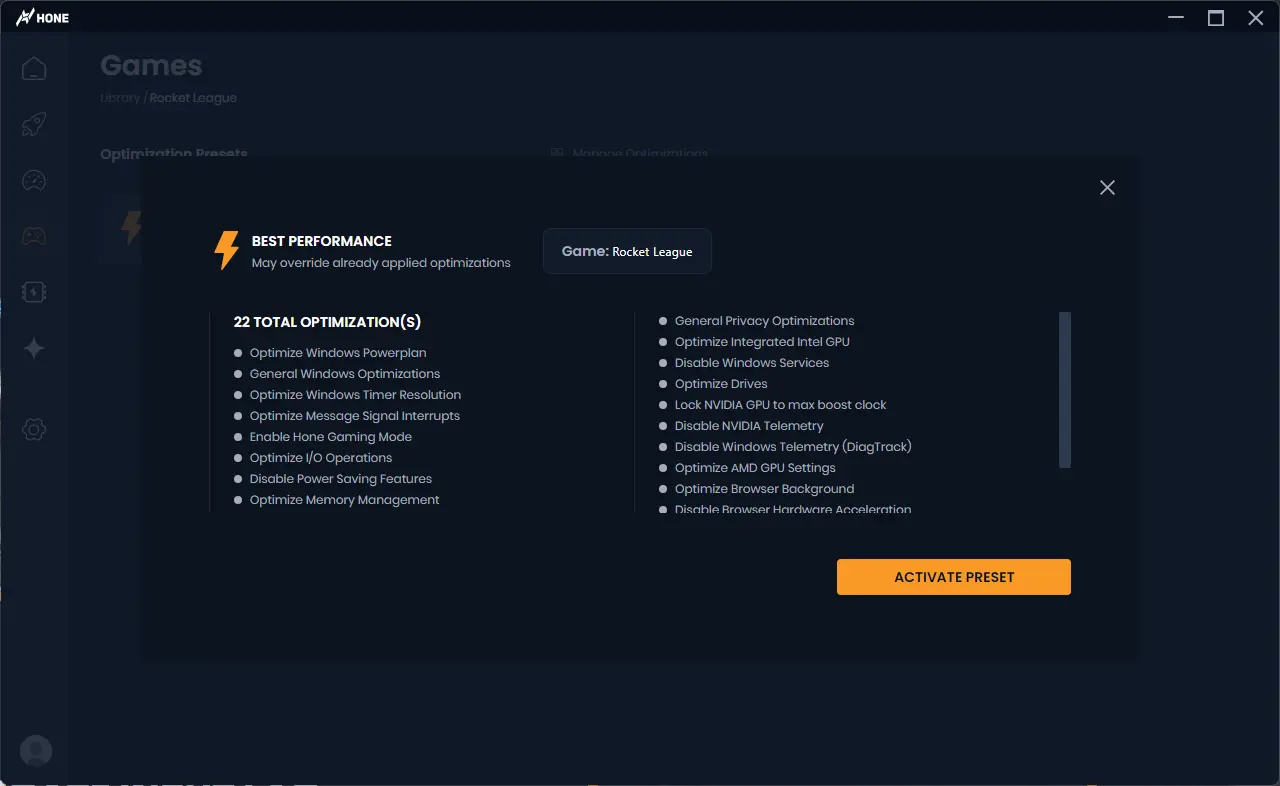
Wybierz Rocket League w Hone, sprawdź profil i go włącz. Hone może dostroić obsługiwane ustawienia gry i Windows, a kontrola pozostaje u Ciebie.
Zastosuj ustawienia nastawione na wydajność bez ręcznej zmiany każdej opcji.
Zmniejsz obciążenie w tle i dostrój ustawienia systemu, które mogą wpływać na FPS i czas klatki.
Ogranicz zbędny ruch aplikacji, aby pobieranie i aktualizacje mniej przeszkadzały podczas gry.
04
Hone stosuje tylko wybrane optymalizacje. Możesz najpierw sprawdzić profil Rocket League, a po grze przywrócić zmiany.
Hone zmienia obsługiwane ustawienia Rocket League dopiero po włączeniu profilu.
Hone nie dodaje makr, botów, skryptów, cheatów ani automatycznych ruchów kontrolera.
Obciążenie serwera, Wi-Fi, odległość, temperatura i słaby sprzęt nadal mogą ograniczać FPS lub jakość połączenia.
05
Na naszym komputerze testowym Hone podniósł średni FPS w Rocket League z 400 do 540. W tym teście zysk wyniósł 140 FPS.
Test: Intel 10900k (5,5 GHz AC), RTX 4090 bez podkręcania i 16 GB RAM DDR4 (18-18-18-24-4000 MHz). Wyniki mogą się różnić.
Wynik zależy od komputera, ustawień Rocket League, sterowników, temperatury i aplikacji otwartych w tle.
Zacznij od grafiki nastawionej na wydajność, wyłącz zbędne efekty i ustaw limit FPS, który PC potrafi utrzymać. Hone daje prosty profil i dostraja też Windows.
Hone może zmniejszyć obciążenie Windows w tle i zastosować obsługiwane ustawienia wydajności. Nie zastąpi szybszego CPU ani GPU. Wyniki zależą od komputera.
Hone może ograniczyć ruch w tle na PC. Nie kontroluje serwerów Rocket League, Wi-Fi, odległości ani trasy internetowej, więc ping nie spadnie u każdego.
Tylko po wybraniu profilu Rocket League. Możesz sprawdzić zmiany przed zastosowaniem i później je przywrócić.
Tak. Darmowy plan pozwala wypróbować kilka optymalizacji wydajności przed ulepszeniem planu.





