


Zajęte walki popychają CPU
Gracze, dźwięk, fizyka i dane map mogą sprawić, że procesor wykona znacznie więcej pracy na raz.
Wydajność komputera Call of Duty: Warzone
Hone dostraja Warzone i Windows do Twojego komputera. Uzyskaj stabilniejszą FPS, mniej zacięć po stronie komputera i ustawienia stworzone tak, aby wytrzymać od pierwszego upadku do ostatniej walki.
01
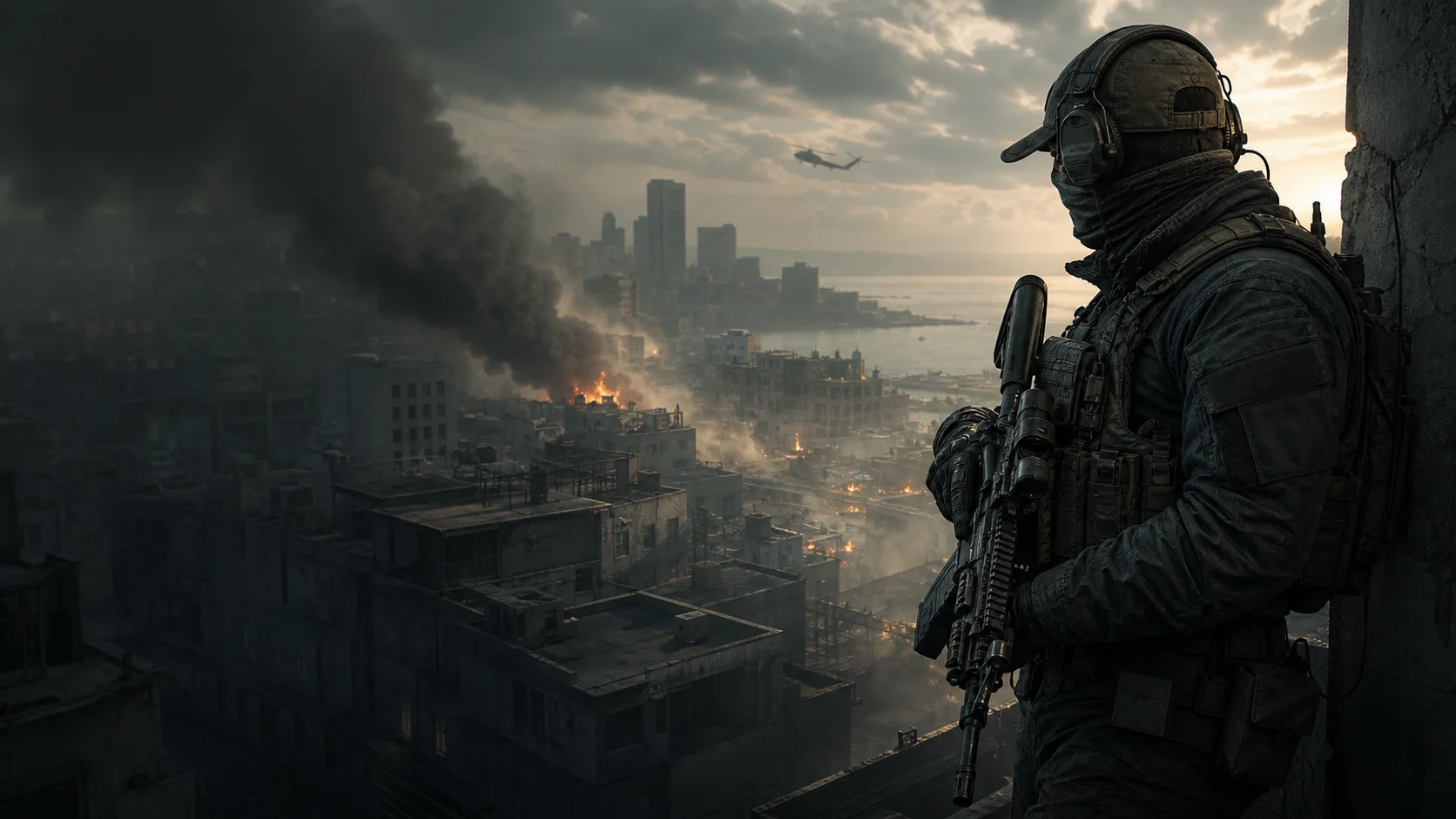
Warzone może w ciągu kilku sekund przejść z cichego dachu do dymu, strzelaniny i ataku pełnego oddziału. Obciążenie wzrasta, podczas gdy Windows i inne aplikacje nadal konkurują o Twój komputer.
Gracze, dźwięk, fizyka i dane map mogą sprawić, że procesor wykona znacznie więcej pracy na raz.
Cienie, cząstki i długie widoki mogą przyciągnąć FPS w dół, gdy potrzebujesz czystej linii wzroku.
Przeglądarki, programy uruchamiające, nakładki i aktualizacje mogą korzystać z tej samej pamięci i sieci CPU, co Warzone.
Krótki skok czasu klatek może sprawić, że szybki zwrot, wślizg lub walka w zwarciu będą wydawać się spóźnione.
02
Wybierz Warzone w Hone, przejrzyj sugerowane zmiany i zastosuj te, które chcesz. Otrzymujesz czystą konfigurację wydajności bez godzin testowania.
Zastosuj obsługiwane ustawienia gier, które sprzyjają wyraźnemu obrazowi i stabilnemu FPS.
Ogranicz pracę w tle i dostosuj ustawienia systemowe, które mogą mieć wpływ na FPS i czas wyświetlania klatek.
Ogranicz niepotrzebny ruch w aplikacjach, aby pobieranie i aktualizacje wykonywały mniej pracy podczas gry.
Zobacz każdą zmianę, wybierz, co chcesz zastosować i przywróć ustawienia później.
03
Warzone korzysta z RICOCHET Anti-Cheat. Hone zmienia tylko wybrane przez Ciebie ustawienia gry i systemu Windows. Nie ingeruje w proces Warzone ani nie automatyzuje rozgrywki.
Hone nie dodaje narzędzi celowania, automatycznych danych wejściowych, kontroli odrzutu ani modu doładowania FPS.
Hone nie ingeruje w Warzone, nie czyta i nie zmienia pamięci gry na żywo.
Hone nie wyłącza RICOCHET, nie pomija kontroli bezpieczeństwa ani nie obiecuje zatwierdzenia funkcji zapobiegania oszustwom.
Obciążenie meczów, poprawki do gier, upał, słaby sprzęt, Wi-Fi i odległość od serwera mogą w dalszym ciągu ograniczać FPS lub ping.
04
Na naszym komputerze testowym Hone podniósł Warzone ze 150 do 200 średniego FPS. To o 50 więcej średnio FPS, czyli 33% wzrost w tym teście.
Testowano na Intel 10900k (5,5 GHz AC), RTX 4090 (w magazynie), 16 GB DDR4 RAM (18-18-18-24-4000 MHz) - Wyniki mogą się różnić.
Twój wynik będzie zależał od trybu, mapy, meczu, aktualizacji gry, komputera, ustawień graficznych, sterowników, temperatury i aplikacji otwartych w tle.
Najpierw obniż cienie, jakość cząstek i inne ciężkie efekty. Ustaw jakość tekstur na poziomie, który może pomieścić Twoja pamięć graficzna. Hone umieszcza obsługiwane ustawienia Warzone i Windows w jednym miejscu.
Obniż najcięższe ustawienia grafiki, zamknij aplikacje, których nie potrzebujesz i aktualizuj sterownik karty graficznej. Hone może zastosować obsługiwane poprawki Warzone i Windows FPS jednym kliknięciem.
Zamknij obciążające aplikacje działające w tle, użyj ustawień, które obsługuje Twój komputer i sprawdź limity ciepła lub pamięci graficznej. Hone może zmniejszyć obciążenie po stronie komputera i zastosować czystszą konfigurację wydajności.
Hone może zmniejszyć część ruchu w tle i dostroić ustawienia sieciowe na Twoim komputerze. Nie może skrócić dystansu do serwera ani naprawić słabego Wi-Fi.
Hone działa na obsługiwanych ustawieniach gry i na poziomie Windows. Nie ingeruje w Warzone, nie edytuje pamięci gry na żywo, nie dodaje kodów, nie używa skryptów odrzutu ani nie automatyzuje gry.
Tak. Bezpłatny plan umożliwia wypróbowanie kilku optymalizacji wydajności przed aktualizacją.





