


O mundo carrega à velocidade da corrida
Estradas, edifícios, trânsito e cenários precisam carregar enquanto o carro continua em movimento.
Melhores definições e aumento de FPS no Forza Horizon 6
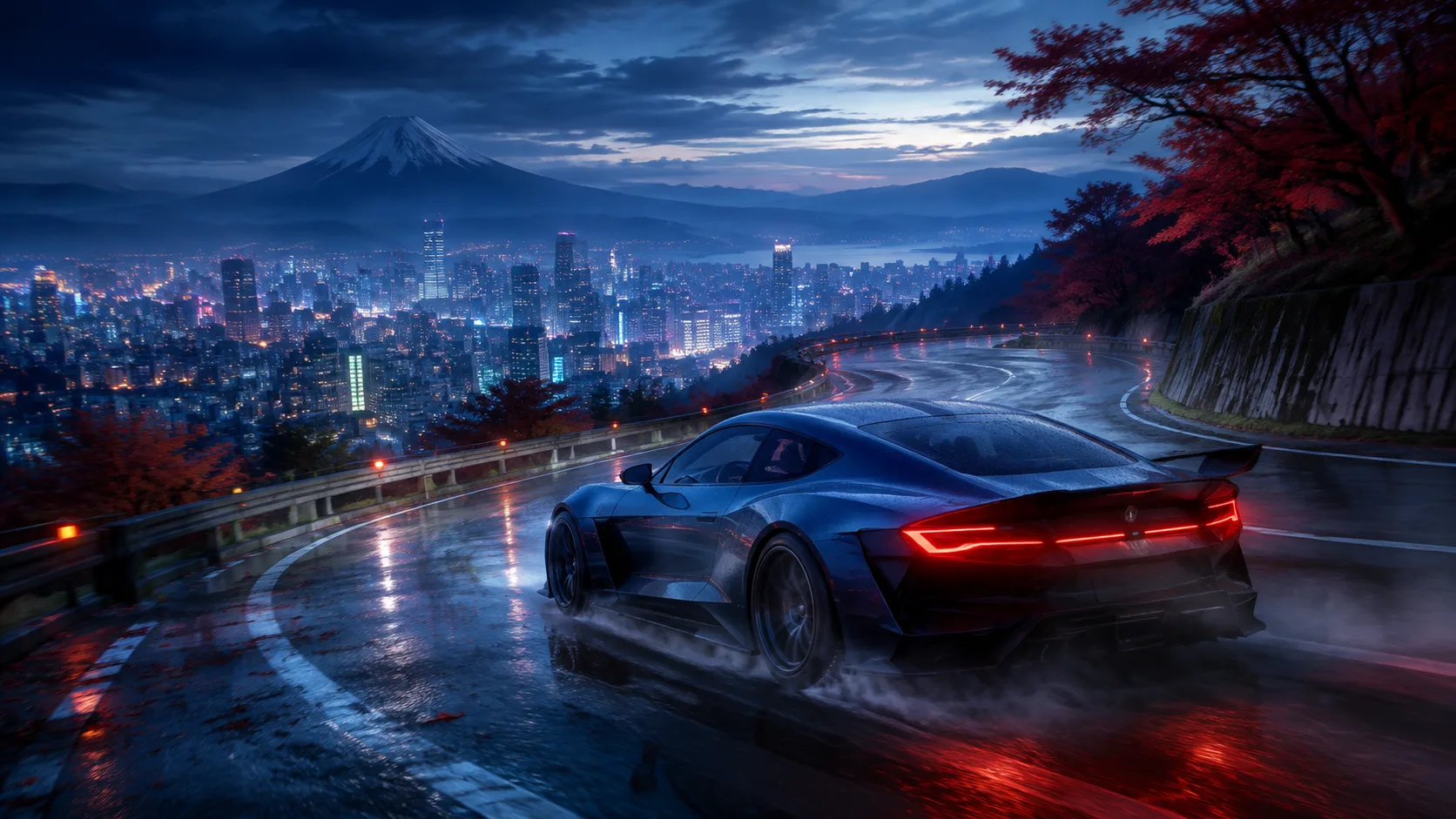
Forza Horizon 6 passa em alta velocidade de ruas apertadas para estradas de montanha molhadas. O Hone reduz trabalho desnecessário do Windows para deixar mais recursos para a condução.
01
Viagem rápida, ruas densas, clima, trânsito e carros detalhados podem exigir CPU, GPU, memória e armazenamento ao mesmo tempo.
Estradas, edifícios, trânsito e cenários precisam carregar enquanto o carro continua em movimento.
Reflexos, sombras, multidões e detalhes dos carros podem causar saltos no tempo de quadro em áreas densas.
Reflexos e iluminação com ray tracing são nítidos, mas exigem muito mais potência gráfica.
Navegadores, launchers, sobreposições, clipes e downloads podem usar CPU, memória ou disco.
02
O Hone cuida dos ajustes de PC compatíveis. Depois, o jogo oferece pré-visualizações ao vivo, medidores de memória e um benchmark integrado para testar mudanças gráficas.
Guarde o perfil e o resultado do benchmark antes de mudar o Windows ou as definições do jogo.
Mantenha o uso de memória de vídeo e do sistema dentro da margem mostrada pelo jogo.
Teste ray tracing, reflexos, sombras e resolução antes de reduzir todas as opções.
Experimente a opção DLSS, FSR ou XeSS compatível com a sua placa gráfica e depois confira a qualidade da imagem e a resposta dos controlos.
03
O Hone funciona por meio de definições compatíveis do Windows. Fica fora do Forza Horizon 6 e não toca no código ativo, na memória, nos controlos de condução ou no tráfego de rede.
O Hone não se injeta no Forza Horizon 6 nem lê ou altera a memória ativa do jogo.
O Hone não conduz, trava, troca marchas, afina carros ou completa corridas por si.
O Hone não esconde programas nem tenta passar pelas verificações de segurança do jogo.
O Hone não pode consertar servidor distante, Wi-Fi fraco, perda de pacotes ou rota ruim do provedor.
04
Forza Horizon 6 inclui um benchmark de PC repetível. Use-o para comparar a mesma cena em vez de avaliar uma única corrida.
Não existe promessa fixa de FPS. Os resultados dependem do hardware, da versão do jogo, dos drivers, da temperatura, dos ajustes e dos aplicativos em segundo plano.
Feche aplicações extras, mantenha um perfil gráfico e anote o resultado do benchmark.
Revise cada mudança, aplique as que quiser e reinicie se o Hone pedir.
Mantenha as mesmas definições e aplicações abertas. Guarde os ganhos visíveis e restaure mudanças que não ajudam.
Comece por ray tracing, reflexos, sombras e resolução. Use a pré-visualização ao vivo, observe os medidores de memória e execute o benchmark após cada grupo de mudanças.
Feche aplicações pesadas, reduza opções gráficas exigentes, teste o upscaler certo para a sua GPU e escolha um limite de quadros estável. O Hone também pode reduzir a carga desnecessária do Windows.
O jogo pode estar a carregar novas estradas, trânsito ou cenários. Verifique o armazenamento e a memória, feche aplicações que usam muito o disco e compare o benchmark antes e depois de cada mudança.
Desligue-o primeiro se precisar de um grande ganho de GPU. Volte a ligá-lo um nível de cada vez se o benchmark ficar perto do objetivo.
Teste das duas formas. Pode aumentar o FPS mostrado, mas adicionar atraso ou erros visuais quando a taxa base é baixa. Mantenha a opção que parece melhor ao conduzir.
O Hone funciona fora do jogo. Não se injeta no Forza Horizon 6, não altera memória ativa, não automatiza a condução, não muda o tráfego de rede e não contorna verificações de segurança. O Hone não é criado nem aprovado pela Microsoft ou pela Playground Games.
Sim. O plano grátis permite testar várias otimizações de PC antes de fazer upgrade.





