


Lutas grandes criam carga repentina
Poderes, partículas, heróis e danos ao mapa podem exigir recursos do sistema no mesmo quadro.
Aumento de FPS e otimização de PC para Marvel Rivals
Grandes poderes, paredes quebradas e lutas intensas podem exigir muito do seu PC. O Hone reduz a carga desnecessária do Windows para deixar mais recursos para Marvel Rivals.
01
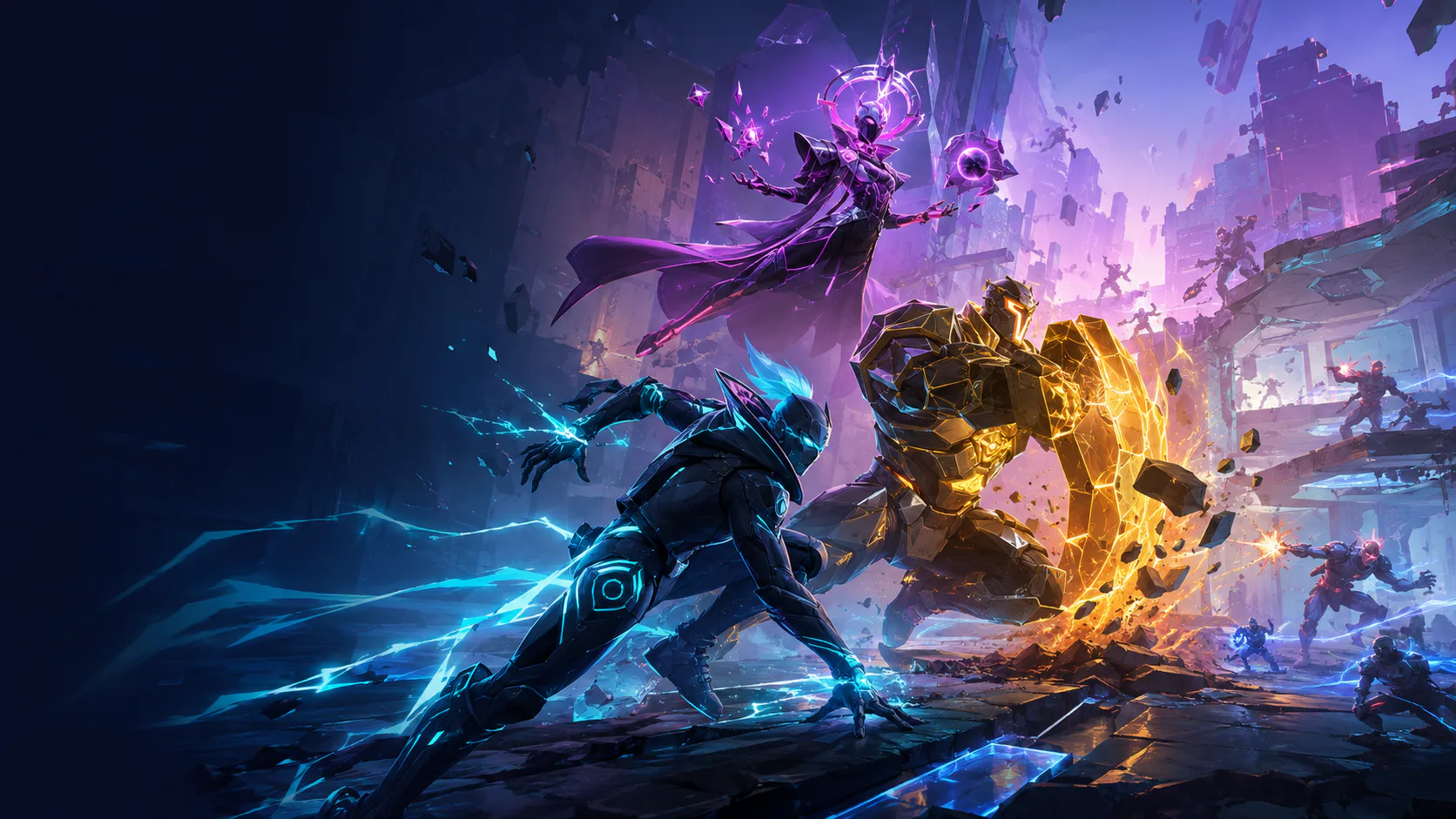
Uma área calma pode virar uma luta completa em segundos. Novos efeitos, jogadores em movimento e partes quebradas do mapa podem aumentar ao mesmo tempo a carga da CPU e da placa de vídeo.
Poderes, partículas, heróis e danos ao mapa podem exigir recursos do sistema no mesmo quadro.
Sombras, efeitos, iluminação e escala de renderização podem parecer bons até começar uma luta cheia.
Um patch do jogo ou driver de vídeo pode mudar os shaders, os ajustes ou o tempo dos quadros.
Navegadores, launchers, sobreposições, clipes e downloads podem usar CPU, memória ou disco.
02
O Hone cuida dos ajustes compatíveis do PC. Depois, você pode testar as opções do jogo que mais afetam o seu hardware.
Diminua o trabalho de aplicativos que você não precisa para deixar mais CPU e memória livres para a partida.
Revise mudanças de jogos, energia e sistema que podem ajudar no tempo de quadro e na resposta dos comandos.
Teste sombras, efeitos, iluminação e escala de renderização antes de baixar todos os ajustes.
Use um limite de quadros que seu PC aguente em lutas reais. Um resultado estável pode parecer melhor do que um número maior que fica pulando.
03
O Hone funciona por ajustes compatíveis do Windows. Ele fica fora de Marvel Rivals e não toca no código, na memória, nos comandos nem nos pacotes de rede da partida.
O Hone não se injeta em Marvel Rivals nem lê ou altera a memória ativa do jogo.
O Hone não adiciona ferramentas de mira, scripts, macros, bots ou recursos que jogam por você.
O Hone não esconde software nem tenta evitar as ferramentas de segurança do jogo.
O Hone não pode consertar servidor distante, Wi-Fi fraco, perda de pacotes ou rota ruim do provedor.
04
Cada PC responde de um jeito. Faça um teste curto antes e depois do Hone para manter apenas as mudanças que ajudam.
Não existe promessa fixa de FPS. Os resultados dependem do hardware, da versão do jogo, dos drivers, da temperatura, dos ajustes e dos aplicativos em segundo plano.
Escolha uma partida ou teste de treino que possa repetir. Anote FPS, picos de quadro, ajustes gráficos e aplicativos abertos.
Revise cada mudança, aplique as que quiser e reinicie se o Hone pedir.
Mantenha os mesmos ajustes e a mesma cena quando puder. Guarde os ganhos visíveis e reverta mudanças que não ajudam.
Comece por sombras, efeitos, iluminação e escala de renderização. Mude um grupo por vez e teste uma luta cheia. Mantenha as texturas nítidas se houver memória de vídeo suficiente.
Feche aplicativos pesados, use um limite estável de quadros, reduza opções gráficas caras e mantenha os drivers atualizados. O Hone também pode reduzir a carga desnecessária do Windows.
O problema pode ser o tempo de quadro, não o ping. Observe o FPS e os dados de rede. Se o FPS cair com ping estável, teste menos efeitos e menos carga em segundo plano.
Um patch pode redefinir opções ou mudar o trabalho dos shaders. Confira o perfil, reinicie o PC e repita o mesmo teste antes de fazer outras mudanças.
O Hone funciona fora do jogo. Ele não se injeta em Marvel Rivals, não edita memória ativa, não automatiza comandos, não muda pacotes nem burla o antitrapaça. O Hone não é feito nem aprovado pela NetEase Games ou Marvel.
Sim. O plano grátis permite testar várias otimizações de PC antes de fazer upgrade.





