


Lutas intensas empurram a CPU
Jogadores, veículos, som e dados de mapas podem fazer com que o processador lide com muito mais trabalho ao mesmo tempo.
Desempenho do PC PUBG
Hone ajusta PUBG e Windows com um clique. Obtenha quadros mais estáveis, menos atraso de entrada do PC e configurações que seu sistema pode manter desde a queda até o círculo final.
01
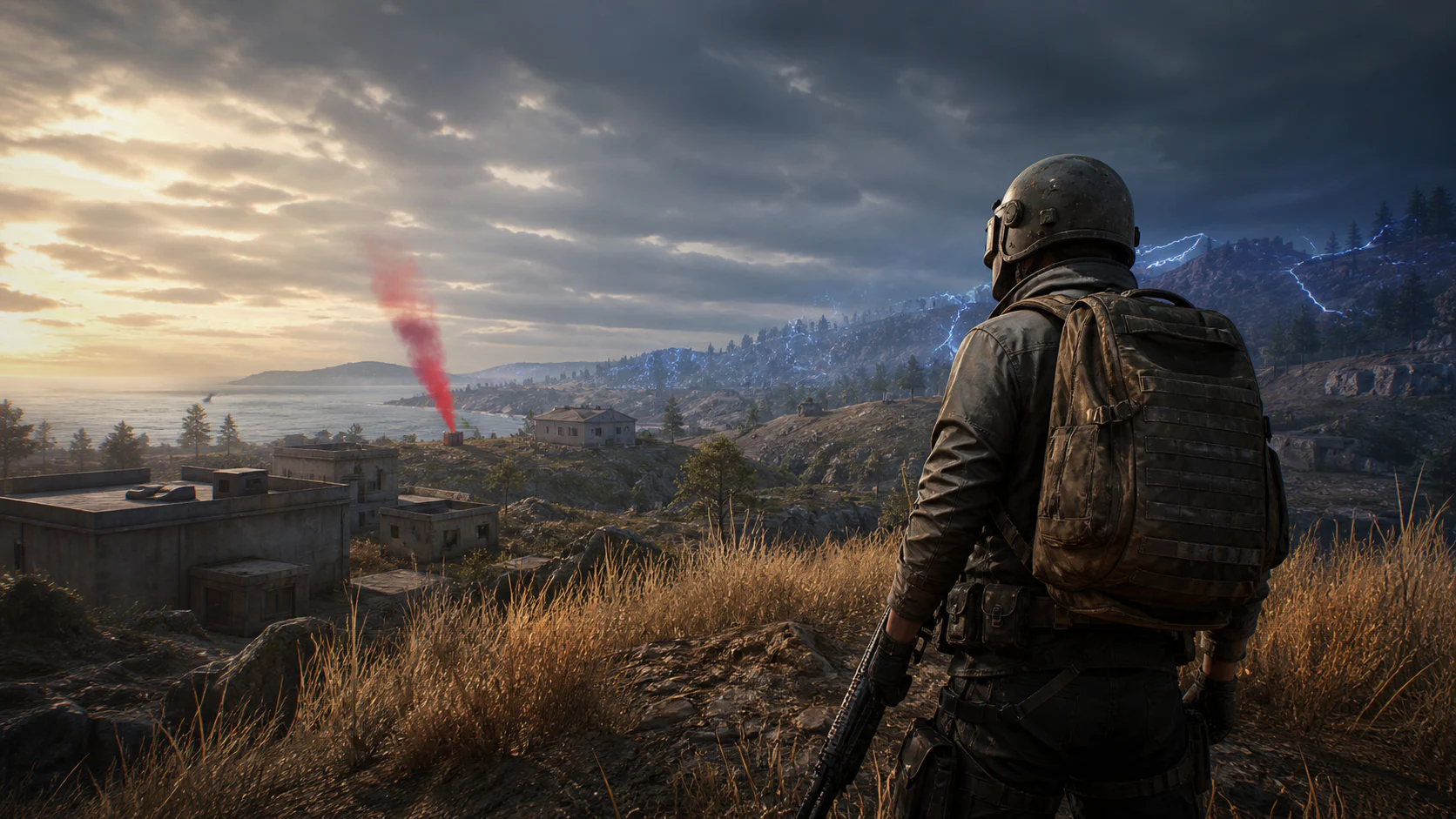
Uma aterrissagem silenciosa pode se transformar em uma luta lotada na cidade em segundos. Jogadores, fumaça, visualizações longas e curvas rápidas aumentam a carga enquanto Windows e outros aplicativos ainda usam seu PC.
Jogadores, veículos, som e dados de mapas podem fazer com que o processador lide com muito mais trabalho ao mesmo tempo.
Sombras, efeitos e detalhes distantes podem diminuir o FPS quando você precisa de uma linha de visão clara.
Navegadores, inicializadores, sobreposições e atualizações podem usar a mesma CPU, memória e rede que PUBG.
Um curto pico de tempo de quadro pode fazer com que uma espiada rápida ou uma luta acirrada pareça atrasada.
02
Escolha PUBG em Hone, revise as alterações recomendadas e aplique as que desejar. A predefinição dá ao seu PC uma base limpa para um jogo mais estável.
Aplique configurações de jogo suportadas criadas para favorecer visualizações claras e FPS estável.
Reduza o trabalho em segundo plano e ajuste as configurações do sistema que podem afetar FPS e o tempo de quadro.
Reduza o tráfego desnecessário de aplicativos para que downloads e atualizações funcionem menos enquanto você joga.
Veja todas as alterações, escolha o que aplicar e restaure as configurações mais tarde.
03
PUBG usa sistemas anti-cheat no PC. Hone só muda as configurações do jogo e do Windows que você escolher. Ele não entra no processo do PUBG nem joga por você.
Hone não adiciona ferramentas de mira, entradas automatizadas, controle de recuo ou um mod de reforço FPS.
Hone não injeta em PUBG nem lê e altera a memória do jogo ao vivo.
Carga de partida, patches de jogos, calor, hardware fraco, Wi-Fi e distância do servidor ainda podem limitar FPS ou ping.
04
Em nosso PC de teste, Hone aumentou PUBG de 228 para 320 FPS médios. Isso é 92 FPS médio a mais, ou um ganho de 40% neste teste.
Testado usando Intel 10900k (5,5 GHz AC), RTX 4090 (estoque), 16 GB de RAM DDR4 (18-18-18-24-4000 MHz) - Os resultados podem variar.
Seu resultado dependerá do mapa, partida, patch do jogo, PC, configurações gráficas, drivers, aquecimento e aplicativos abertos em segundo plano.
Comece com o modo de tela cheia. Abaixe sombras, efeitos e folhagens primeiro. Mantenha as texturas em um nível que sua memória gráfica possa suportar. Hone coloca as configurações PUBG e Windows suportadas em um só lugar.
Feche aplicativos pesados em segundo plano, atualize seu driver gráfico, use as configurações que seu PC pode suportar e verifique os limites de aquecimento. Hone pode reduzir a carga do PC e aplicar uma configuração de desempenho mais limpa.
Reduza as configurações gráficas mais pesadas, feche aplicativos desnecessários e mantenha seus drivers atualizados. Hone pode aplicar ajustes PUBG e Windows FPS suportados com um clique.
Hone pode reduzir parte do tráfego em segundo plano e ajustar as configurações de rede do seu PC. Ele não pode encurtar a distância até o servidor ou corrigir um sinal Wi-Fi fraco.
Hone funciona nas configurações de jogo suportadas e no nível Windows. Ele não injeta no PUBG, não edita a memória do jogo, não adiciona cheats, não usa scripts de recuo ou automatiza o jogo.
Sim. O plano gratuito permite experimentar várias otimizações de desempenho antes de atualizar.





