


Efeitos de feitiço empurram o GPU
Sombras, partículas e efeitos brilhantes podem fazer com que a placa gráfica desenhe mais ao mesmo tempo.
Aumento de SMITE FPS e melhores configurações
Hone ajusta SMITE e Windows para seu PC. Obtenha um FPS mais estável, menos travamentos do lado PC e configurações que você pode revisar antes da próxima partida.
01
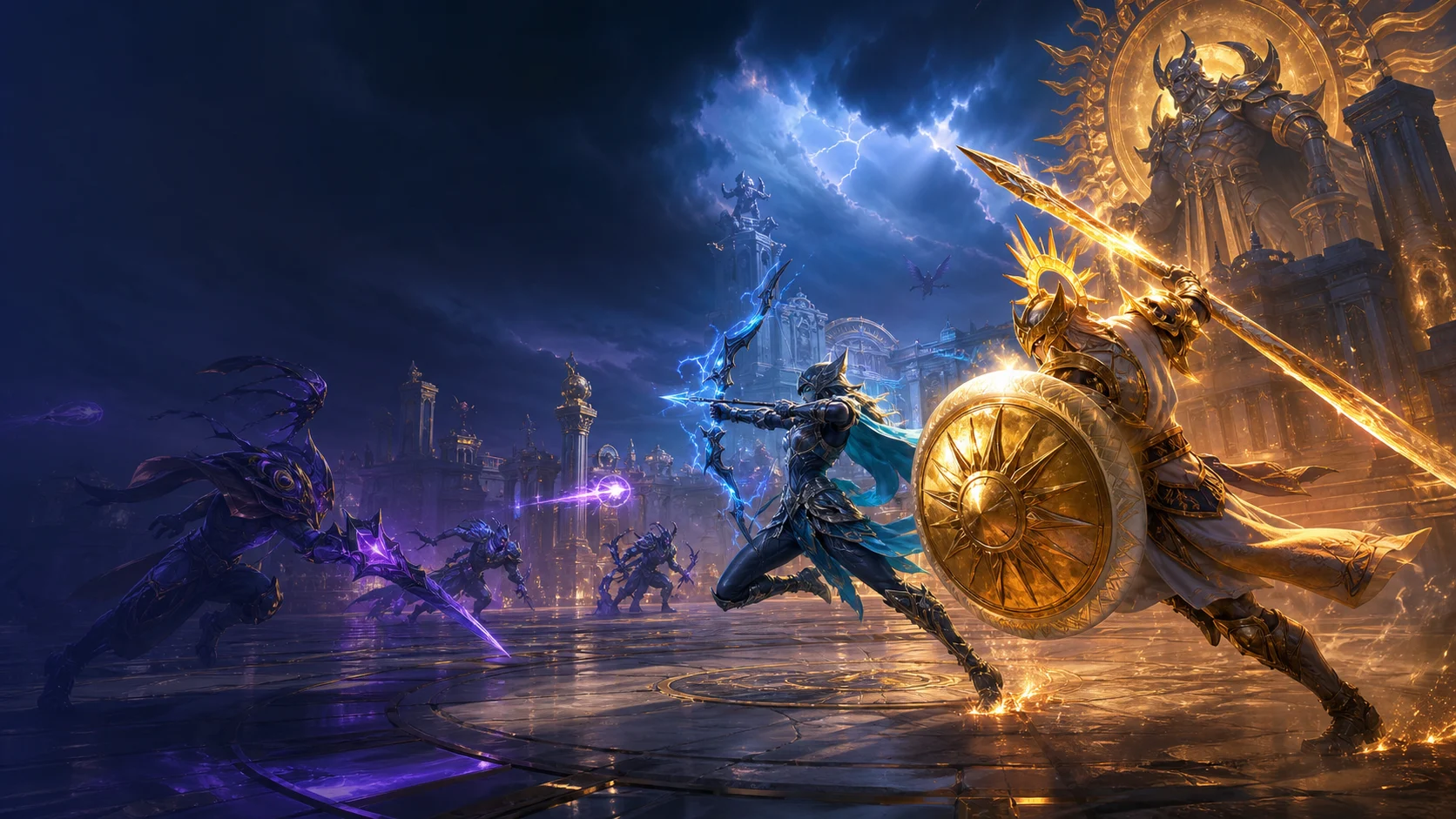
SMITE coloca você perto da ação. Deuses, lacaios, efeitos mágicos e outros aplicativos podem solicitar o poder PC de uma só vez. Um quadro lento pode fazer com que uma habilidade ou movimento da câmera pareça atrasado.
Sombras, partículas e efeitos brilhantes podem fazer com que a placa gráfica desenhe mais ao mesmo tempo.
Uma rota completa ou luta em equipe dá ao processador mais movimento e lógica de jogo para controlar.
Navegadores, inicializadores, atualizações e gravadores podem usar CPU, memória ou energia GPU enquanto você joga.
Altas temperaturas podem diminuir a velocidade do processador e causar tempos de quadro irregulares durante uma partida longa.
02
Escolha SMITE em Hone, revise as alterações sugeridas e aplique as que desejar. Crie uma configuração PC mais limpa, sem uma longa lista de ajustes arriscados no fórum.
Aplique configurações de jogo suportadas criadas para favorecer um jogo claro e um FPS mais estável.
Ajuste as configurações do sistema que podem afetar FPS, tempo de quadro e resposta de entrada.
Reduza o trabalho desnecessário do aplicativo para que mais recursos PC fiquem prontos para a próxima luta.
Veja todas as alterações, escolha o que aplicar e restaure suas configurações mais tarde.
03
Hone funciona com jogos suportados e configurações Windows. Ele permanece fora do jogo ao vivo e não altera o código do jogo, a memória ou os pacotes de rede.
Hone não adiciona ajuda de mira, scripts, bots, macros ou ferramentas que funcionem para você.
Hone não injeta em SMITE nem lê e altera a memória do jogo ao vivo.
Hone não esconde software nem tenta contornar Easy Anti-Cheat.
Esta página e seu teste salvo cobrem o SMITE original. SMITE 2 usa um mecanismo mais recente, portanto, as configurações e os resultados do jogo podem ser diferentes.
04
Em nosso teste PC, SMITE aumentou de 130 para 200 FPS médios com Hone aplicado. Isso é 70 FPS médio a mais, ou um ganho de 54% neste teste.
Testado usando Intel 10900k (5,5 GHz AC), RTX 4090 (estoque), 16 GB DDR4 RAM (18-18-18-24-4000 MHz) - Os resultados podem variar.
Este teste salvo cobre o SMITE original. Seu resultado dependerá da construção do jogo, partida, configurações de vídeo, PC, drivers, aquecimento e aplicativos abertos em segundo plano.
Comece com o modo de tela cheia. Abaixe as sombras e outros efeitos pesados primeiro. Mantenha as texturas limpas se sua memória gráfica puder lidar com elas. Teste uma alteração de cada vez.
Para gagueira do lado PC, feche aplicativos pesados, verifique o aquecimento, atualize os drivers gráficos e reduza as configurações de vídeo. Se cada ação chegar ao servidor com atraso, verifique o status da rede e do servidor SMITE.
Sim, mas os limites de hardware ainda são importantes. Use configurações de vídeo mais baixas, feche aplicativos pesados e mantenha armazenamento livre suficiente. Hone pode ajudar com configurações SMITE e Windows suportadas.
Não. Esta página e benchmark focam no SMITE original. SMITE 2 roda em um motor mais recente e precisa de configurações de jogo próprias. Hone ainda pode ajudar com otimizações compartilhadas de Windows.
Hone funciona fora do jogo. Ele não injeta em SMITE, não edita memória ao vivo, altera pacotes de rede, adiciona cheats ou ignora Easy Anti-Cheat. Hone não é fabricado ou aprovado pela Hi-Rez Studios.
Sim. O plano gratuito permite experimentar várias otimizações de desempenho antes de atualizar.





