


Combates agitados aumentam o trabalho da CPU
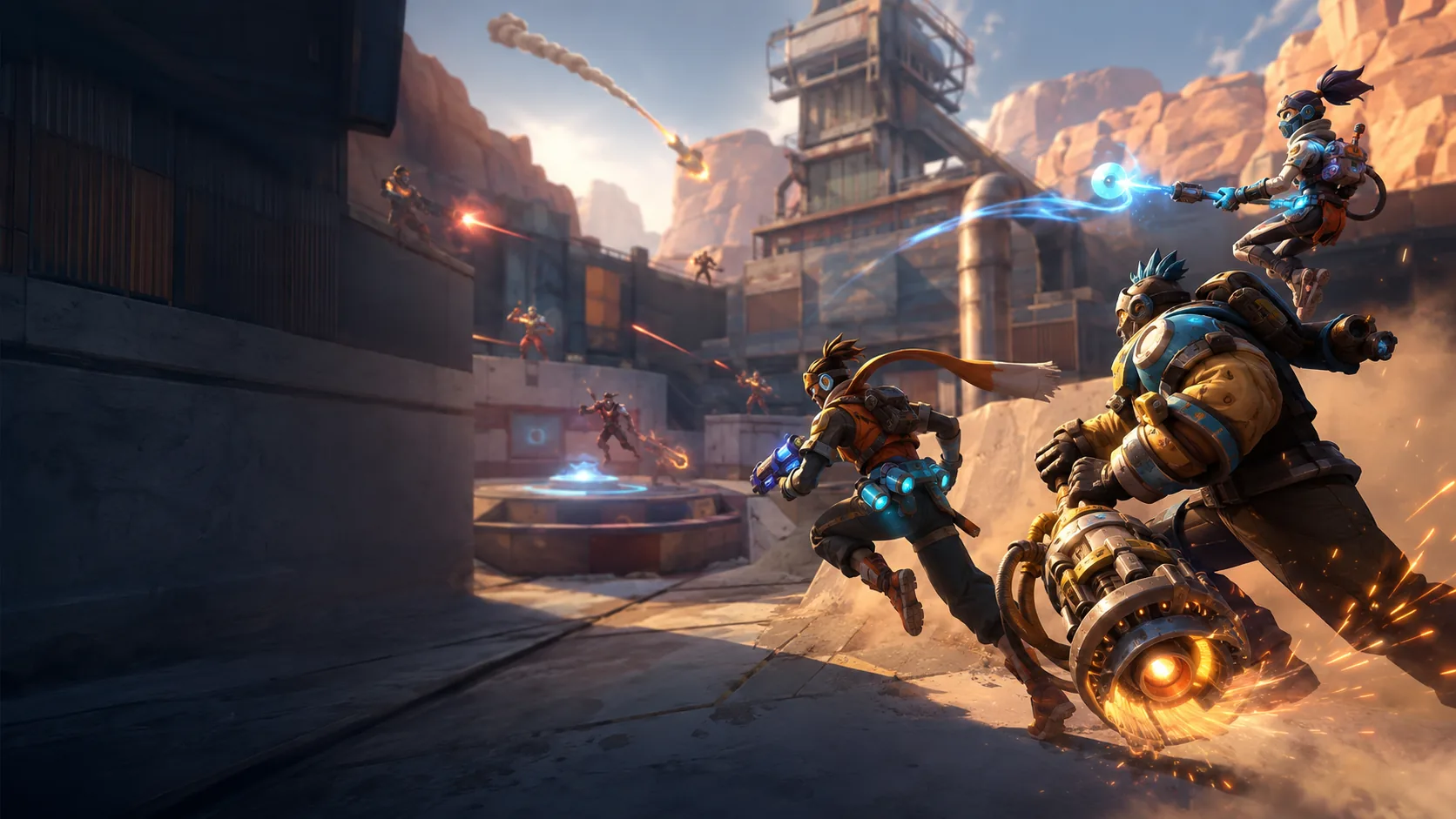
Mais jogadores, projéteis, ragdolls e lógica do jogo dão mais trabalho ao processador ao mesmo tempo.
Aumento de FPS e otimização do PC para TF2
O Hone ajusta Team Fortress 2 e o Windows para o seu PC. Reduza lentidões do sistema, tenha quadros mais estáveis e mantenha o controle de cada mudança.
01
O TF2 é antigo, mas uma partida agitada ainda pode pesar no seu PC. Grandes combates, efeitos, arquivos personalizados, calor e aplicativos em segundo plano podem deixar os quadros irregulares.
Mais jogadores, projéteis, ragdolls e lógica do jogo dão mais trabalho ao processador ao mesmo tempo.
Sombras, suavização, partículas, sprays e detalhes altos podem reduzir o FPS quando a tela fica cheia.
Uma HUD pesada, uma configuração antiga ou uma pasta personalizada grande podem aumentar a carga e dificultar o controle das opções.
02
Use o Hone como um ponto de partida claro e teste o jogo no mesmo mapa ou tipo de partida. Mude um grupo de opções por vez para saber o que ajudou.
Reduza primeiro as sombras, a suavização, os detalhes dos efeitos e dos modelos. Mantenha texturas mais altas se a placa de vídeo tiver memória suficiente.
Abra o console do desenvolvedor e use cl_showfps 1 para ver a taxa de quadros. Use cl_showfps 0 para escondê-la novamente.
Uma configuração de FPS pode mudar muitas opções de uma vez. Faça backup dos arquivos, remova comandos antigos que você não entende e teste antes de mantê-los.
03
O Hone usa configurações compatíveis do Windows e do jogo. Ele fica fora da partida e cria um ponto de restauração para as mudanças compatíveis.
O Hone não adiciona ajuda de mira, scripts, macros, bots ou ferramentas que jogam por você.
O Hone não se injeta no TF2 nem lê ou altera a memória ativa do jogo.
O Hone não pode corrigir um servidor distante, Wi-Fi fraco, perda de pacotes, rota do provedor ou servidor de jogo lotado.
04
Em nosso PC de teste, o TF2 passou de 220 para 305 FPS médios com o Hone aplicado. São 85 FPS médios a mais, um ganho de 39% neste teste.
Testado com Intel 10900k (5,5 GHz AC), RTX 4090 (padrão) e 16 GB de RAM DDR4 (18-18-18-24-4000 MHz). Os resultados podem variar.
Este é um único teste salvo do TF2. Seu resultado dependerá do mapa, número de jogadores, configurações, arquivos personalizados, PC, calor e aplicativos abertos em segundo plano.
Reduza as opções de vídeo pesadas, feche aplicativos exigentes, confira a temperatura do PC e remova opções antigas de inicialização que não usa mais. O Hone pode aplicar mudanças compatíveis do PC e do jogo em um só lugar.
Comece reduzindo sombras, suavização, detalhes de efeitos e de modelos. Teste o detalhe das texturas no seu PC, pois memória gráfica suficiente pode impedir que ele seja o principal limite.
Ative o console do desenvolvedor nas configurações do TF2. Abra-o, digite cl_showfps 1 e pressione Enter. Use cl_showfps 0 quando quiser esconder o contador.
Não. Uma configuração pode ajudar alguns PCs, mas também pode mudar imagens e controles que você quer manter. Comece com opções que possa revisar e adicione uma configuração confiável apenas se precisar.
O Hone pode reduzir a carga do PC que parece lag. Ele não pode corrigir problemas do servidor, perda de pacotes, Wi-Fi ruim, servidores distantes ou rotas do provedor.
O Hone funciona fora da partida. Ele não se injeta no TF2, não altera memória ativa nem pacotes, não adiciona trapaças e não contorna o Valve Anti-Cheat. O Hone não foi criado nem aprovado pela Valve.





