


Luptele mari cresc sarcina procesorului
Inamicii, jucătorii cooperativi, fizica și logica jocului pot ține procesorul ocupat când ecranul se umple.
Performanță și cele mai bune setări pentru Borderlands 4
Luptele mari, mișcarea rapidă și efectele luminoase pot provoca sacadări chiar și pe un PC puternic. Hone reduce activitatea inutilă din Windows pentru a lăsa mai multe resurse jocului Borderlands 4.
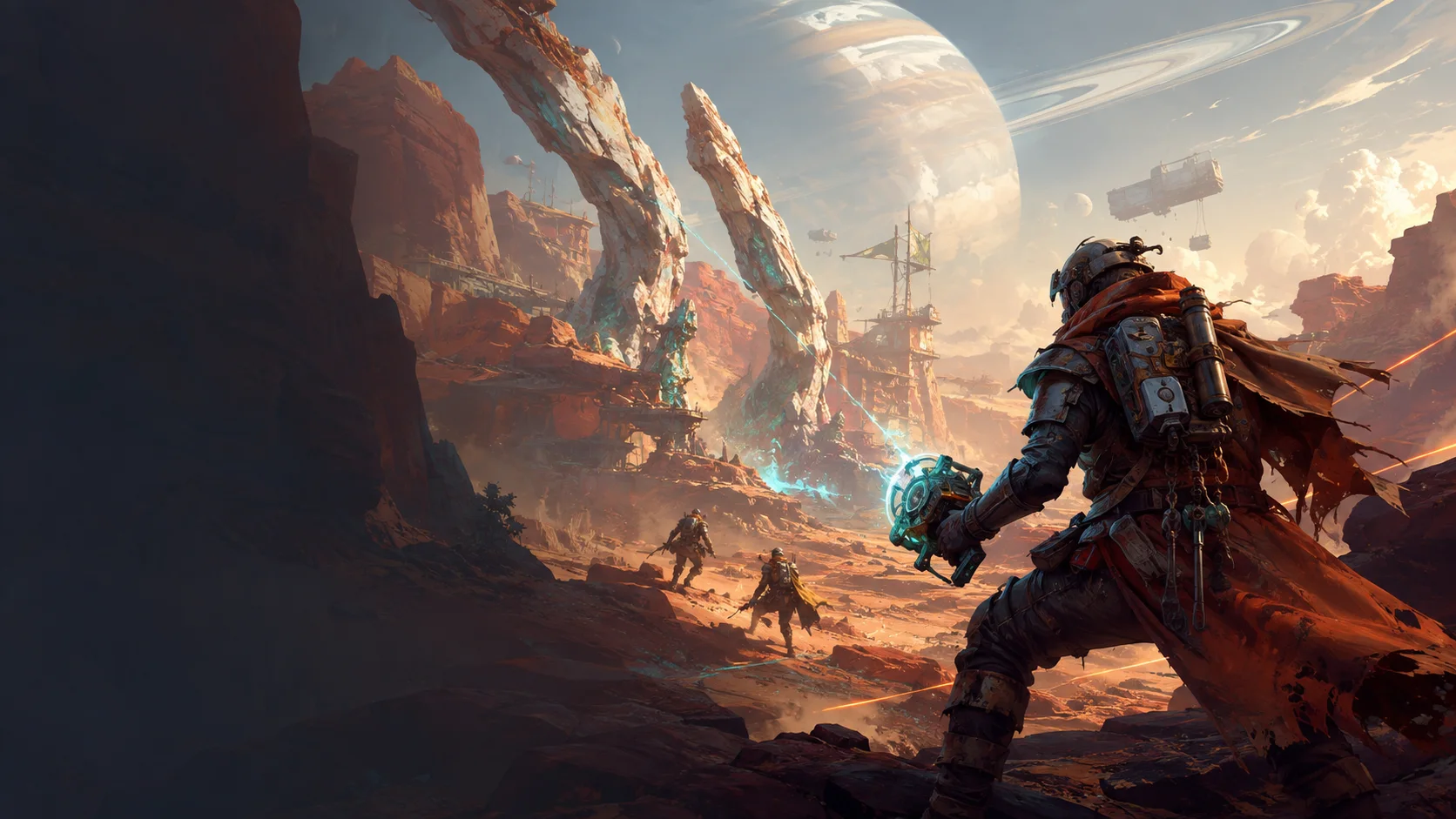
01
Un drum liniștit este ușor de rulat. O luptă completă adaugă inamici, jucători cooperativi, efecte și mai multă activitate deodată. Atunci apar FPS-ul scăzut și timpii de cadru neregulați.
Inamicii, jucătorii cooperativi, fizica și logica jocului pot ține procesorul ocupat când ecranul se umple.
Exploziile, umbrele, particulele, reflexiile și o rezoluție mare de randare pot solicita mai mult placa video.
Călătoria rapidă, motocicleta plutitoare și priveliștile largi pot face jocul să încarce teren și obiecte noi în timp ce te deplasezi.
Browserele, lansatoarele, suprapunerile, înregistrările și descărcările pot folosi procesorul, memoria sau discul.
02
Hone gestionează reglajele acceptate ale PC-ului. Tu controlezi grafica, rezoluția și limitele de cadre Borderlands 4 din joc.
Folosește un traseu și o luptă pe care le poți repeta. Notează FPS-ul și salturile mari ale timpului de cadru înainte de orice schimbare.
Testează reflexiile, umbrele, vegetația, efectele și scalarea înainte să reduci toate opțiunile.
O limită stabilă poate părea mai fluidă decât un număr mai mare care variază în fiecare luptă mare.
Modificările copiate pot strica iluminarea sau pot înceta să funcționeze după un patch. Începe cu setările actuale din joc.
03
Hone folosește setările Windows acceptate. Rămâne în afara Borderlands 4 și nu atinge fișierele jocului, memoria activă, comenzile sau traficul de rețea.
Hone nu se injectează în Borderlands 4 și nu citește sau schimbă memoria activă a jocului.
Hone nu țintește, nu se mișcă, nu trage, nu ridică prada, nu folosește abilități și nu rulează macrocomenzi în locul tău.
Hone nu înlocuiește fișierele jocului și nu forțează funcții grafice ascunse pe care jocul nu le oferă.
Hone nu poate repara un server îndepărtat, Wi-Fi slab, pierderea pachetelor sau o rută slabă a furnizorului.
04
Performanța Borderlands 4 se schimbă în funcție de patch, zonă, inamici, efecte și echipa de cooperare. Folosește același traseu scurt și aceeași luptă pentru o comparație corectă.
Nu există o promisiune de FPS fix. Rezultatele depind de hardware, versiunea jocului, drivere, temperatură, setări, luptă și aplicațiile din fundal.
Folosește un profil grafic, închide aplicațiile în plus și notează FPS-ul pe traseul și în lupta alese.
Verifică fiecare schimbare, aplică ce dorești și repornește dacă Hone îți cere.
Păstrează același traseu, aceeași luptă, aceleași setări și aplicații deschise. Păstrează câștigurile măsurabile și revino asupra schimbărilor inutile.
Începe cu reflexiile, umbrele, vegetația, efectele și scalarea. Schimbă câte un grup și testează aceeași luptă aglomerată.
Închide aplicațiile grele, redu opțiunile costisitoare și folosește o limită pe care PC-ul o poate menține. Hone poate reduce și sarcina inutilă din Windows.
Luptele mari adaugă inamici, jucători cooperativi, efecte și logică de joc. Zonele noi și shaderele proaspăt create pot provoca și salturi scurte ale timpului de cadru.
Cerințele minime oficiale includ Windows 10 sau 11, un procesor cu opt nuclee, 16 GB RAM, 8 GB memorie video și 100 GB pe un SSD. Vezi pagina Steam pentru lista completă de procesoare și plăci video.
Lista oficială recomandă 32 GB RAM, Intel Core i7-12700 sau Ryzen 7 5800X și RTX 3080, RX 6800 XT sau Intel Arc B580.
Da. Cerințele PC oficiale cer 100 GB de spațiu liber pe SSD. Lasă spațiu suplimentar pentru patch-uri și datele shaderelor.
Hone funcționează în afara jocului. Nu se injectează în Borderlands 4, nu schimbă memoria activă, nu automatizează comenzile, nu modifică traficul de rețea și nu înlocuiește fișierele jocului. Hone nu este creat sau aprobat de Gearbox ori 2K.
Da. Planul gratuit îți permite să încerci mai multe optimizări pentru PC înainte de upgrade.





