


Los Santos se încarcă în timp ce conduci
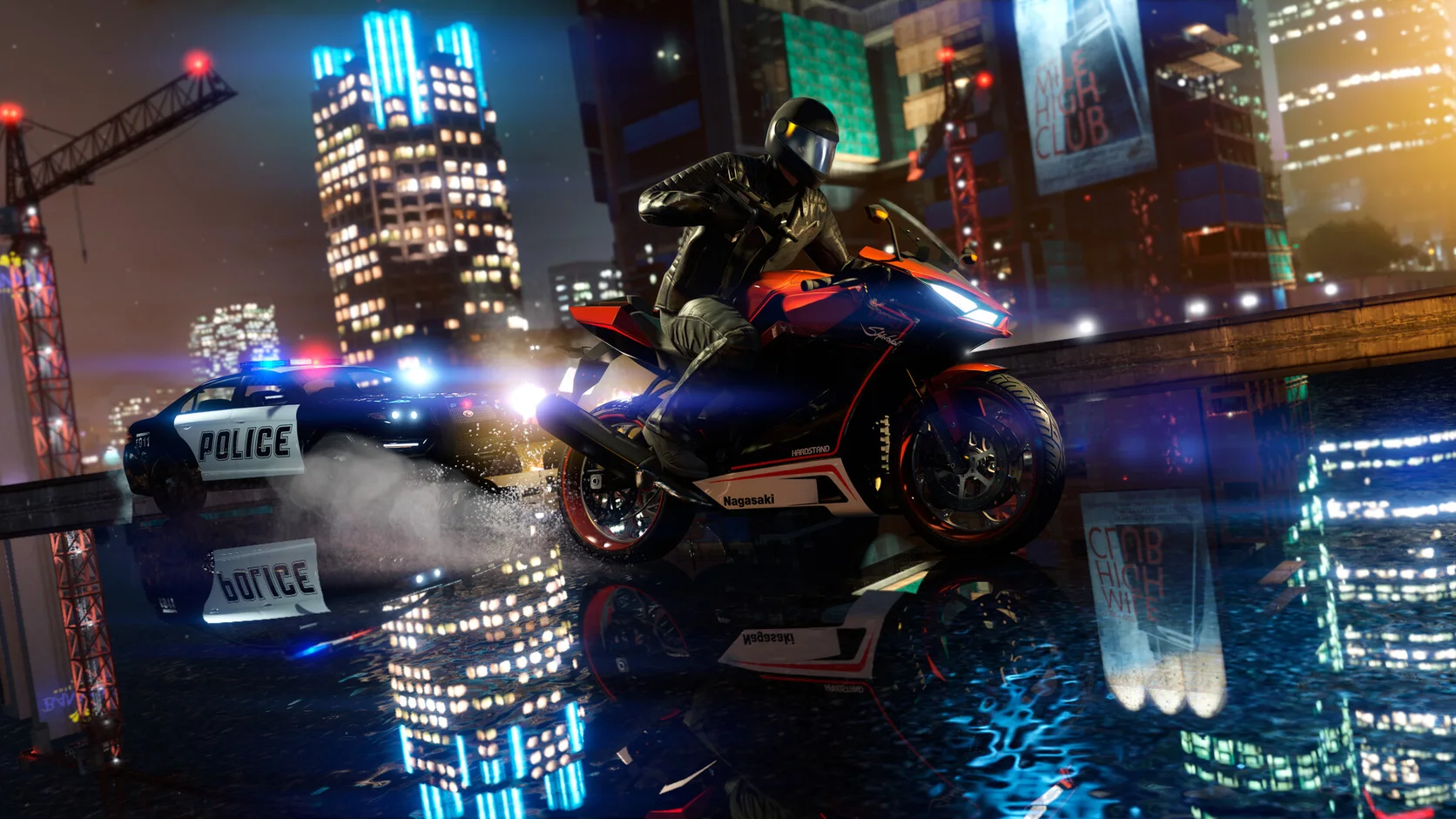
Drumurile, clădirile, traficul și peisajul trebuie încărcate în timp ce mașina continuă să meargă.
Cele mai bune setări GTA 5 Enhanced și FPS mai mare
Ray tracing, străzile aglomerate și condusul rapid pot solicita puternic PC-ul. Hone reduce sarcina inutilă din Windows, lăsând mai multe resurse pentru GTA 5 Enhanced și timpi de cadru mai stabili.
Citește recenziile recente din fluxul Trustpilot actualizat în timp real.
01
Călătoria rapidă, străzile aglomerate, vremea, traficul și mașinile detaliate pot crește în același timp sarcina pentru procesor, GPU, memorie și stocare.
Drumurile, clădirile, traficul și peisajul trebuie încărcate în timp ce mașina continuă să meargă.
Reflexiile, umbrele, mulțimile și detaliile mașinilor pot produce salturi ale timpului de cadru în zonele dense.
Reflexiile și luminile ray tracing arată clar, dar cer mult mai multă putere grafică.
Browserele, lansatoarele, suprapunerile, înregistrările și descărcările pot folosi procesorul, memoria sau discul.
02
Hone se ocupă de reglajele acceptate pentru PC. GTA 5 Enhanced are și un indicator de memorie video și un benchmark integrat pentru testarea schimbărilor grafice.
Salvează profilul și rezultatul benchmarkului înainte să schimbi setările din Windows sau din joc.
Păstrează folosirea memoriei video sub limita afișată în meniul grafic.
Testează ray tracing, reflexiile, umbrele și rezoluția înainte să reduci toate opțiunile.
Încearcă DLSS sau FSR dacă placa video îl acceptă, apoi verifică imaginea și răspunsul comenzilor.
03
Hone lucrează prin setările acceptate din Windows. Rămâne în afara GTA 5 Enhanced și nu atinge codul activ, memoria, comenzile de condus sau traficul de rețea.
Hone nu se injectează în GTA 5 Enhanced și nu citește sau schimbă memoria activă a jocului.
Hone nu adaugă ajutor la țintire, scripturi, macrocomenzi, boți sau funcții care joacă în locul tău.
Hone nu ascunde programe și nu încearcă să treacă de verificările de securitate ale jocului.
Hone nu poate repara un server îndepărtat, Wi-Fi slab, pierderea pachetelor sau o rută slabă a furnizorului.
04
GTA 5 Enhanced include un benchmark PC repetabil. Folosește-l pentru a compara aceleași scene, nu pentru a judeca după o singură tură.
Nu există o promisiune fixă de FPS. Rezultatele depind de hardware, versiunea jocului, drivere, temperatură, setări și aplicațiile din fundal.
Închide aplicațiile în plus, păstrează un singur profil grafic și notează rezultatul benchmarkului.
Verifică fiecare schimbare, aplică ce dorești și repornește dacă Hone îți cere.
Păstrează aceleași setări de joc și aplicații deschise. Păstrează îmbunătățirile vizibile și revino asupra schimbărilor care nu ajută.
Începe cu ray tracing, reflexii, umbre și rezoluție. Urmărește memoria video și rulează benchmarkul după fiecare grup de schimbări.
Închide aplicațiile grele, redu opțiunile costisitoare, încearcă DLSS sau FSR și alege o limită FPS stabilă. Hone poate reduce și sarcina inutilă din Windows.
Jocul poate încărca drumuri, trafic sau peisaje noi. Verifică stocarea și memoria, închide aplicațiile care folosesc mult discul și compară benchmarkul integrat înainte și după fiecare schimbare.
Oprește-l mai întâi dacă ai nevoie de un câștig mare pentru GPU. Activează-l apoi treptat dacă benchmarkul rămâne aproape de ținta ta.
Sunt versiuni separate pentru PC. Enhanced adaugă grafică mai nouă și încărcare mai rapidă, dar cere hardware mai puternic. Legacy rămâne disponibil pentru PC-uri mai vechi.
Minimul oficial include Windows 10, 8 GB RAM, Core i7-4770 sau FX-9590, GTX 1630 sau RX 6400 și 105 GB pe SSD.
Lista recomandată include Windows 11, 16 GB RAM, Core i5-9600K sau Ryzen 5 3600, RTX 3060 sau RX 6600 XT și un SSD compatibil DirectStorage.
Nu. Hone schimbă setări Windows acceptate, nu fișierele, opțiunile grafice, salvările, modurile sau conturile GTA 5 Enhanced.
Hone funcționează în afara jocului. Nu se injectează, nu modifică memoria activă, nu automatizează comenzile, nu schimbă pachete și nu ocolește sistemul anti-cheat. Hone nu este creat sau aprobat de Rockstar Games.
Da. Planul gratuit îți permite să încerci mai multe optimizări pentru PC înainte de upgrade.





