


Luptele mari creează sarcină bruscă
Puterile, particulele, eroii și distrugerea hărții pot cere timp de sistem în același cadru.
Creștere FPS și optimizare PC pentru Marvel Rivals
Puterile mari, pereții distruși și luptele aglomerate pot solicita puternic PC-ul. Hone reduce sarcina inutilă din Windows și lasă mai multe resurse pentru Marvel Rivals.
01
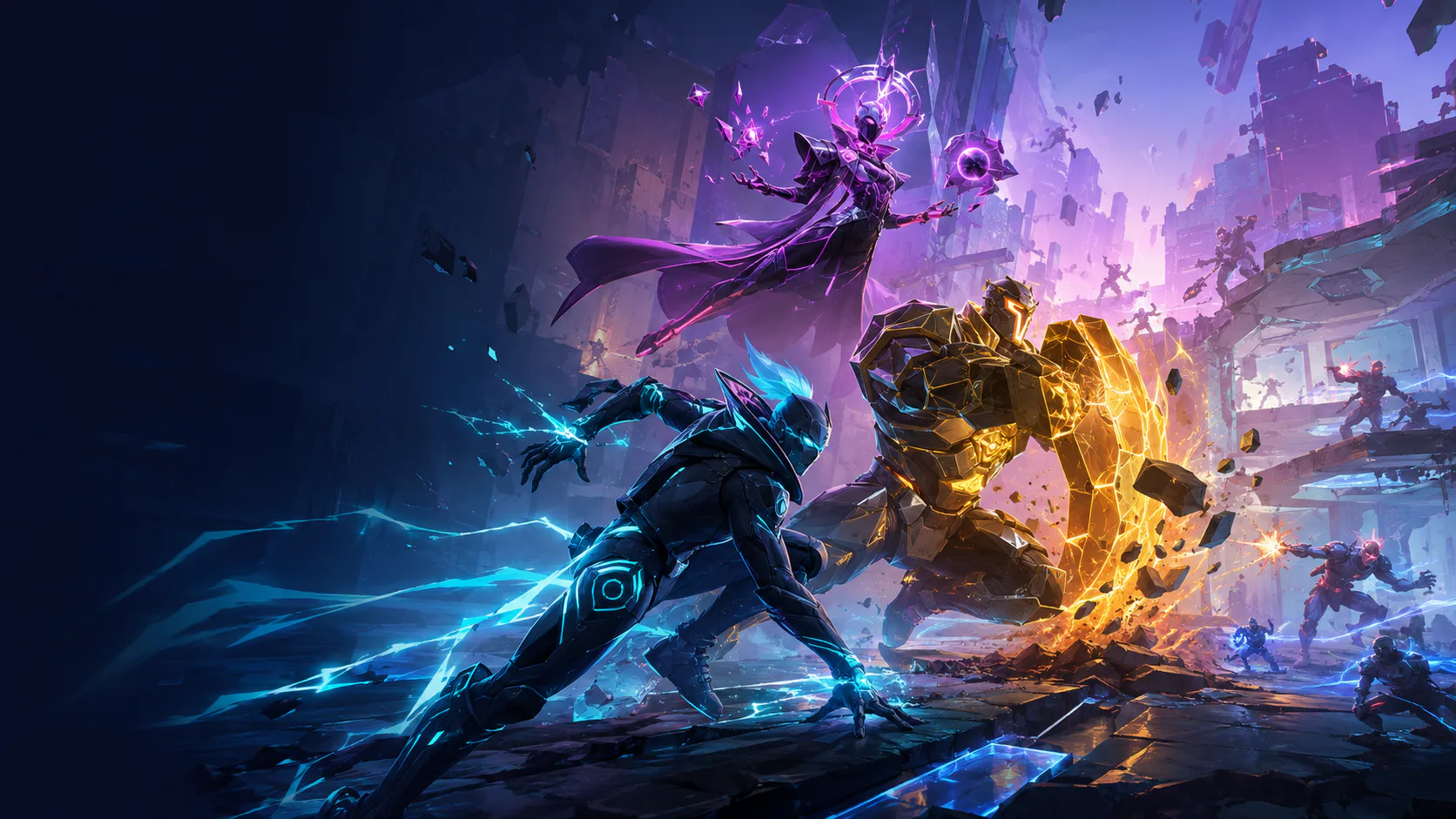
O zonă liniștită se poate transforma într-o luptă completă în câteva secunde. Efectele noi, jucătorii în mișcare și părțile distruse ale hărții pot crește în același timp sarcina procesorului și a plăcii video.
Puterile, particulele, eroii și distrugerea hărții pot cere timp de sistem în același cadru.
Umbrele, efectele, iluminarea și scara de randare pot părea bune până începe o luptă aglomerată.
Un patch al jocului sau un driver video poate schimba lucrul shaderelor, setările ori timpii cadrelor.
Browserele, lansatoarele, suprapunerile, înregistrările și descărcările pot folosi procesorul, memoria sau discul.
02
Hone se ocupă de reglajele PC acceptate. Apoi poți testa opțiunile jocului care au cel mai mare efect asupra hardware-ului tău.
Limitează aplicațiile de care nu ai nevoie pentru a lăsa mai mult procesor și mai multă memorie libere în meci.
Verifică schimbările de joc, alimentare și sistem care pot ajuta timpul cadrelor și răspunsul comenzilor.
Testează umbrele, efectele, iluminarea și scara de randare înainte să reduci toate setările.
Folosește o limită de cadre pe care PC-ul o poate menține în lupte reale. Un rezultat stabil se poate simți mai bine decât un număr mai mare care oscilează.
03
Hone lucrează prin setările Windows acceptate. Rămâne în afara Marvel Rivals și nu atinge codul, memoria, comenzile sau pachetele de rețea ale jocului activ.
Hone nu se injectează în Marvel Rivals și nu citește sau schimbă memoria jocului activ.
Hone nu adaugă unelte de țintire, scripturi, macrocomenzi, boți sau funcții care joacă în locul tău.
Hone nu ascunde software și nu încearcă să treacă de instrumentele de securitate ale jocului.
Hone nu poate repara un server îndepărtat, Wi-Fi slab, pierderea pachetelor sau o rută slabă a furnizorului.
04
Fiecare PC răspunde diferit. Fă un test scurt înainte și după Hone pentru a păstra doar schimbările care ajută.
Nu există o promisiune fixă de FPS. Rezultatele depind de hardware, versiunea jocului, drivere, temperatură, setări și aplicațiile din fundal.
Alege un meci sau un test de antrenament pe care îl poți repeta. Notează FPS, salturile de cadre, setările grafice și aplicațiile deschise.
Verifică fiecare schimbare, aplică ce dorești și repornește dacă Hone îți cere.
Păstrează aceleași setări și aceeași scenă când poți. Păstrează câștigurile vizibile și restaurează schimbările care nu ajută.
Începe cu umbrele, efectele, iluminarea și scara de randare. Schimbă câte un grup și testează o luptă aglomerată. Păstrează texturile clare dacă memoria video are spațiu.
Închide aplicațiile grele, folosește o limită stabilă de cadre, redu opțiunile grafice costisitoare și ține driverele la zi. Hone poate reduce și sarcina inutilă din Windows.
Problema poate fi timpul cadrelor, nu pingul. Urmărește FPS și datele rețelei. Dacă FPS scade iar pingul rămâne stabil, testează mai puține efecte și mai puțină sarcină în fundal.
Un patch poate reseta opțiunile sau schimba lucrul shaderelor. Verifică profilul, repornește PC-ul și repetă același test înainte de alte schimbări.
Hone funcționează în afara jocului. Nu se injectează în Marvel Rivals, nu modifică memoria activă, nu automatizează comenzile, nu schimbă pachetele și nu ocolește anti-cheat. Hone nu este creat sau aprobat de NetEase Games ori Marvel.
Da. Planul gratuit îți permite să încerci mai multe optimizări pentru PC înainte de upgrade.





