


Efectele de vrăji împing GPU
Umbrele, particulele și efectele strălucitoare pot face placa grafică să atragă mai multe simultan.
SMITE FPS boost și cele mai bune setări
Hone tonează SMITE și Windows pentru PC. Obțineți FPS mai stabil, mai puține bâlbâială laterală PC și setări pe care le puteți revizui înainte de următorul meci.
01
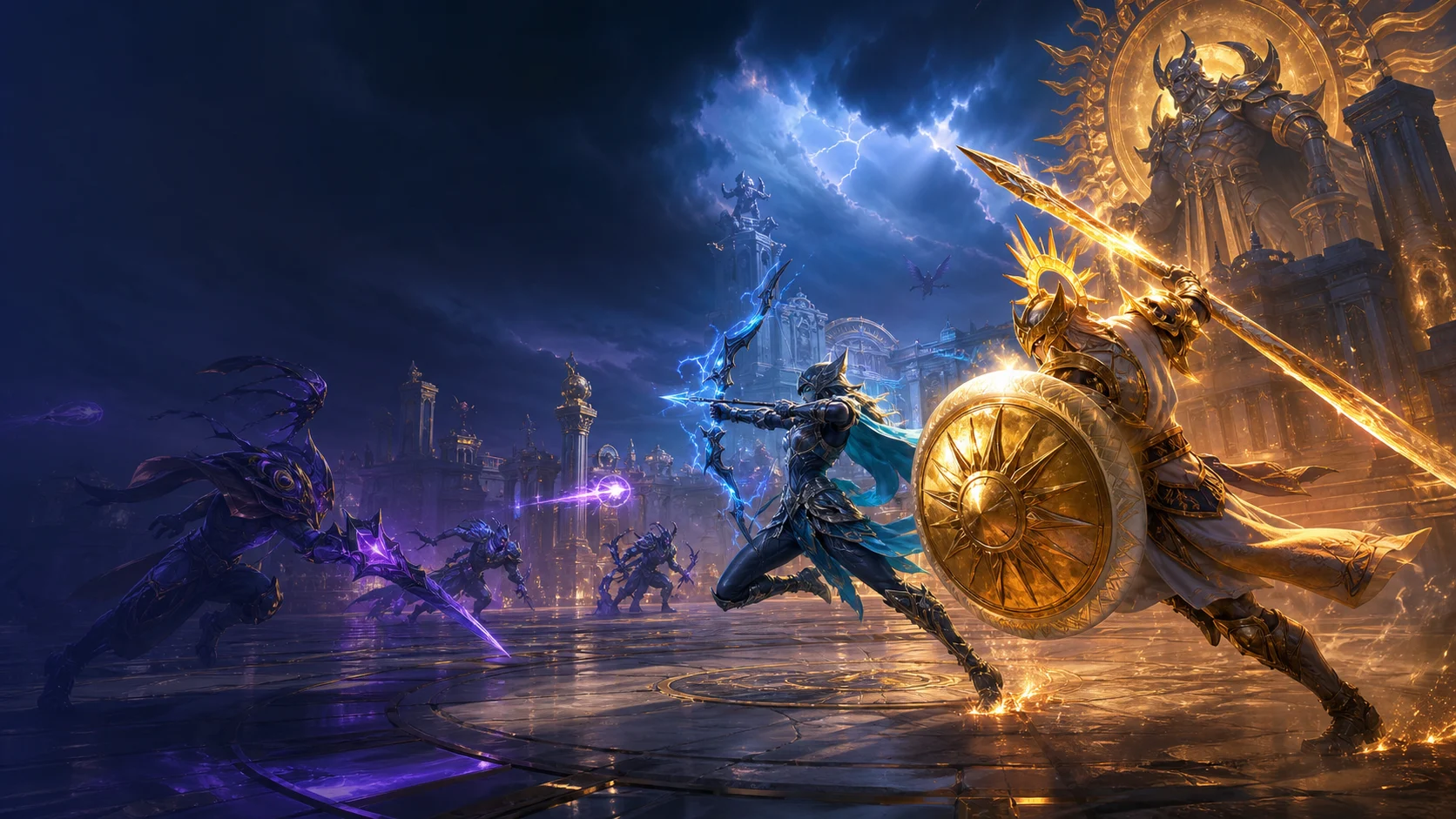
SMITE te pune aproape de acțiune. Zeii, minionii, efectele de vrăji și alte aplicații pot solicita puterea PC deodată. Un cadru lent poate face ca o abilitate sau o mișcare a camerei să se simtă întârziată.
Umbrele, particulele și efectele strălucitoare pot face placa grafică să atragă mai multe simultan.
O luptă pe bandă completă sau în echipă oferă procesorului mai multă mișcare și mai multă logică de joc.
Browserele, lansatoarele, actualizările și recorderele pot folosi CPU, memoria sau puterea GPU în timp ce joci.
Temperaturile ridicate pot scădea viteza procesorului și pot cauza timpi neuniformi ai cadrelor în timpul unui meci lung.
02
Alegeți SMITE în Hone, examinați modificările sugerate și aplicați pe cele dorite. Creați o configurație PC mai curată, fără o listă lungă de modificări riscante pe forum.
Aplicați setările de joc acceptate create pentru a favoriza jocul clar și mai stabil FPS.
Reglați setările sistemului care pot afecta FPS, timpul de cadru și răspunsul la intrare.
Reduceți munca nenecesară în aplicație, astfel încât mai multe resurse PC să fie pregătite pentru următoarea luptă.
Vedeți fiecare modificare, alegeți ce să aplicați și restabiliți setările mai târziu.
03
Hone funcționează cu setările de joc și Windows acceptate. Rămâne în afara jocului live și nu schimbă codul jocului, memoria sau pachetele de rețea.
Hone nu adaugă ajutor pentru viza, scripturi, roboți, macrocomenzi sau instrumente care joacă pentru dvs.
Hone nu injectează în SMITE sau nu citește și nu modifică memoria de joc live.
Hone nu ascunde software-ul și nu încearcă să ocolească Easy Anti-Cheat.
Această pagină și testul salvat acoperă originalul SMITE. SMITE 2 folosește un motor mai nou, astfel încât setările și rezultatele jocului pot diferi.
04
La testul nostru PC, SMITE a crescut de la 130 la 200 FPS mediu cu Hone aplicat. Adică mai mult cu 70 de FPS în medie, sau un câștig de 54% în acest test.
Testat folosind Intel 10900k (5,5 GHz AC), RTX 4090 (stock), 16 GB DDR4 RAM (18-18-18-24-4000 MHz) - Rezultatele pot varia.
Acest test salvat acoperă SMITE original. Rezultatul dvs. va depinde de construcția jocului, potrivirea, setările video, PC, driverele, căldura și aplicațiile deschise în fundal.
Începeți cu modul ecran complet. Mai întâi reduceți umbrele și alte efecte grele. Păstrați texturile clare dacă memoria dvs. grafică le poate gestiona. Testați câte o modificare.
Pentru bâlbâiala laterală PC, închideți aplicațiile grele, verificați căldura, actualizați driverele grafice și reduceți setările video. Dacă fiecare acțiune ajunge la server cu întârziere, verificați starea rețelei și a serverului SMITE.
Da, dar limitele hardware încă contează. Utilizați setări video mai mici, închideți aplicațiile grele și păstrați suficient spațiu de stocare gratuit. Hone poate ajuta cu setările SMITE și Windows acceptate.
Nu. Această pagină și benchmark se concentrează pe SMITE original. SMITE 2 rulează pe un motor mai nou și are nevoie de propriile setări de joc. Hone poate ajuta în continuare cu optimizările Windows partajate.
Hone funcționează în afara jocului. Nu injectează în SMITE, nu editează memoria live, nu modifică pachetele de rețea, nu adaugă trucuri sau nu ocolește Easy Anti-Cheat. Hone nu este fabricat sau aprobat de Hi-Rez Studios.
Da. Planul gratuit vă permite să încercați mai multe optimizări de performanță înainte de a face upgrade.





