
Падения FPS в быстрых моментах
Следы ускорения, эффекты гола и быстрые движения камеры могут перегрузить уже занятый ПК.
01
Rocket League может выглядеть простой, но работать неровно на загруженном ПК. Фоновые приложения и задачи Windows могут забирать ресурсы у игры, когда темп растёт.
Следы ускорения, эффекты гола и быстрые движения камеры могут перегрузить уже занятый ПК.
Короткая пауза системы может сбить время воздушного удара, сейва или борьбы за мяч.
Лаунчеры, оверлеи, загрузки и вкладки браузера могут использовать CPU, память или сеть в фоне.
Один гайд ставит на картинку, другой на скорость. Hone даёт ПК понятную отправную точку для производительности.
03
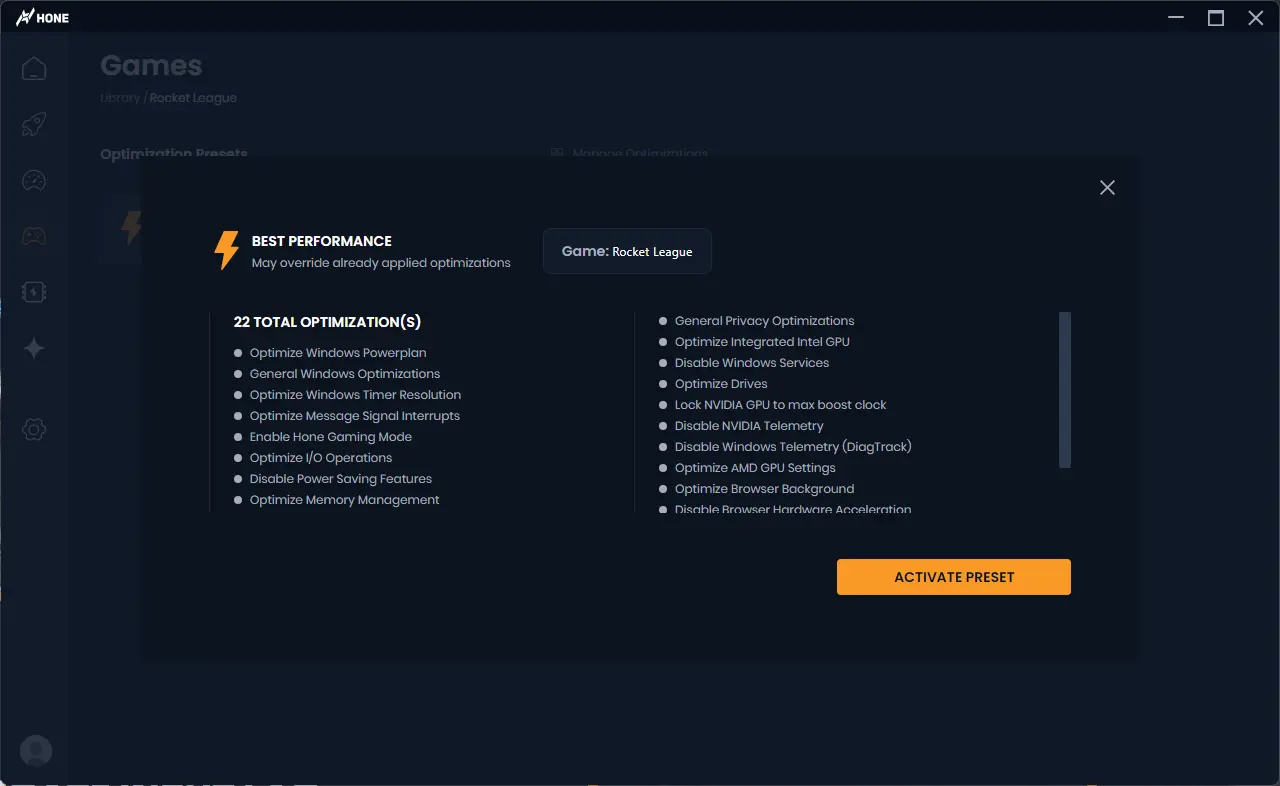
Выберите Rocket League в Hone, проверьте пресет и включите его. Hone настроит поддерживаемые параметры игры и Windows, а контроль останется у вас.
Примените игровые настройки для производительности, не меняя каждый параметр вручную.
Снизьте фоновую нагрузку и настройте параметры системы, которые могут влиять на FPS и время кадра.
Сократите лишний трафик приложений, чтобы загрузки и обновления меньше мешали во время игры.
04
Hone применяет только выбранные оптимизации. Сначала можно проверить пресет Rocket League, а после игры вернуть изменения.
Hone меняет поддерживаемые настройки Rocket League только после того, как вы включите пресет.
Hone не добавляет макросы, ботов, скрипты, читы или автоматический ввод с контроллера.
Нагрузка на сервер, Wi-Fi, расстояние, нагрев и слабое железо всё ещё могут ограничивать FPS или качество соединения.
05
На тестовом ПК Hone поднял средний FPS Rocket League с 400 до 540. В этом тесте прирост составил 140 FPS.
Тест: Intel 10900k (5,5 ГГц AC), RTX 4090 без разгона и 16 ГБ DDR4 (18-18-18-24-4000 МГц). Результаты могут отличаться.
Результат зависит от ПК, настроек Rocket League, драйверов, нагрева и открытых фоновых приложений.
Начните с графики для производительности, отключите ненужные эффекты и задайте предел FPS, который ПК может держать. Hone даёт простой пресет и настраивает Windows.
Hone может снизить фоновую нагрузку Windows и применить поддерживаемые настройки производительности. Он не заменит более быстрый CPU или GPU. Результаты зависят от ПК.
Hone может сократить фоновый трафик на ПК. Он не управляет серверами Rocket League, Wi-Fi, расстоянием или маршрутом Интернета, поэтому пинг снизится не у всех.
Только когда вы выбираете пресет Rocket League. Изменения можно проверить до применения и вернуть позже.
Да. Бесплатный план позволяет попробовать несколько оптимизаций производительности перед обновлением.