


Büyük çatışmalar CPU yükünü artırır
Oyuncular, araçlar, fizik ve oyun mantığı yoğun maçlarda işlemcinin işini zorlaştırabilir.
Halo Infinite düşük FPS çözümü ve PC ayarları
Hone, Halo Infinite ve Windows’u PC’nize göre ayarlar. Bir sonraki maçtan önce inceleyebileceğiniz ayarlarla daha dengeli kare süreleri ve PC kaynaklı daha az takılma elde edin.
01
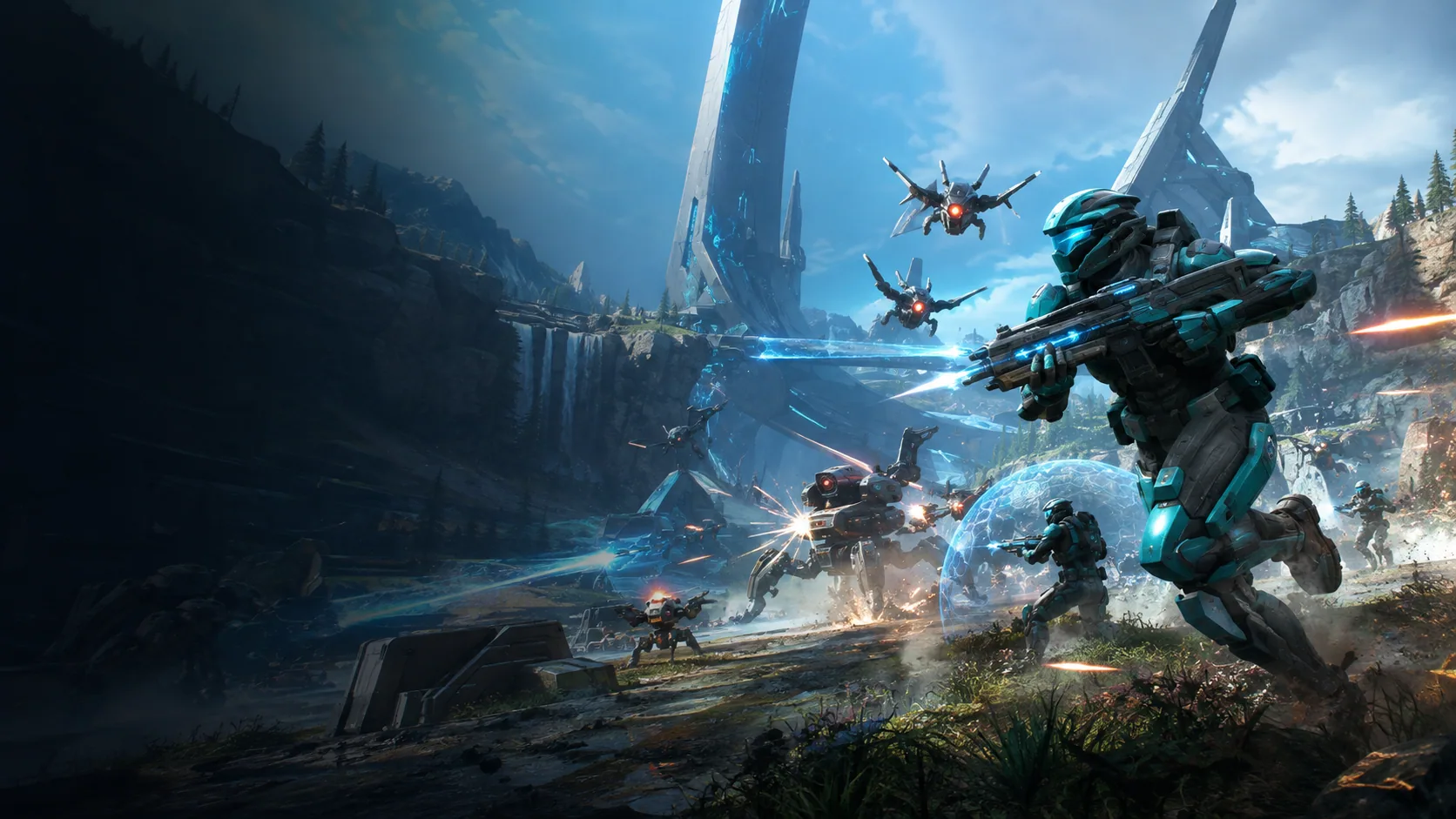
Halo Infinite aynı anda CPU ve ekran kartına yük bindirebilir. Büyük haritalar, araçlar, efektler ve arka plan uygulamaları akıcı bir maçı düzensiz karelere çevirebilir.
Oyuncular, araçlar, fizik ve oyun mantığı yoğun maçlarda işlemcinin işini zorlaştırabilir.
Gölgeler, patlamalar, yüksek çözünürlük ve ışın izleme grafik yükünü hızla artırabilir.
Halo Support, Windows arka plan kaydı açıkken performans sorunlarına yol açabileceğini belirtiyor.
Yüksek sıcaklık, tarayıcılar, başlatıcılar ve güncellemeler oyun sırasında kaynak tüketebilir veya PC’yi yavaşlatabilir.
02
Hone’da Halo Infinite’ı seçin ve önerilen PC değişikliklerini inceleyin. Ardından bu oyun ayarlarını açık bir başlangıç noktası olarak kullanın. Neyin işe yaradığını görmek için her seferinde tek değişiklik deneyin.
Halo Support, rekabetçi başlangıç noktası olarak Düşük ayarı kullanır. FPS dengeli olduktan sonra önemsediğiniz ayarları yükseltin.
%100’ün altındaki bir değer FPS’yi artırabilir, ancak görüntü daha yumuşak görünebilir. Net kalan en düşük değeri seçin.
Minimum Kare Hızı, FPS’yi korumak için çözünürlüğü düşürebilir. Uygun bir maksimum değer kare sunumunu daha dengeli yapabilir.
Halo Support tek bir en iyi seçenek olmadığını söylüyor. Sonuç CPU ve GPU’nuza bağlı olduğu için açık ve kapalı olarak deneyin.
03
Hone, desteklenen Windows ve oyun ayarları üzerinden çalışır. Maçın dışında kalır; oyun kodunu, canlı belleği veya ağ paketlerini değiştirmez.
Hone nişan yardımı, komut dosyası, makro, bot veya sizin yerinize oynayan araçlar eklemez.
Hone, Halo Infinite’a kod enjekte etmez ve canlı oyun belleğini okuyup değiştirmez.
Hone yazılım gizlemez veya Easy Anti-Cheat’i aşmaya çalışmaz.
Hone uzak sunucuları, zayıf Wi-Fi’yi, internet sağlayıcısı yönlendirmesini veya yoğun oyun sunucusunu düzeltemez.
04
Test PC’mizde Halo Infinite, Hone uygulanınca ortalama 103 FPS’den 143 FPS’ye çıktı. Bu testte ortalama 40 FPS daha fazla, yani %39 artış sağlandı.
Intel 10900k (5,5 GHz AC), RTX 4090 (stok) ve 16 GB DDR4 RAM (18-18-18-24-4000 MHz) ile test edildi. Sonuçlar değişebilir.
Bu, kayıtlı tek bir Halo Infinite testidir. Sonucunuz oyun sürümüne, haritaya, moda, video ayarlarına, PC’ye, sürücülere, ısıya ve açık arka plan uygulamalarına bağlıdır.
Düşük ön ayarıyla başlayın, gerekirse Çözünürlük Ölçeğini azaltın, ağır uygulamaları kapatın, Windows arka plan kaydını kapatın, ekran kartı sürücülerini güncelleyin ve PC sıcaklığını kontrol edin. Hone desteklenen PC değişikliklerini uygulamaya yardımcı olabilir.
Halo Support rekabetçi temel olarak Düşük, Efektler için Orta, Animasyon için Maksimum ve Simülasyon için Ultra ayarını önerir. Bunu başlangıç noktası sayın. PC’niz ve ekranınız farklı bir karışım gerektirebilir.
CPU, GPU veya depolamayı kullanan uygulamaları kapatın. Sıcaklığı ve sürücü güncellemelerini kontrol edin. PC’nizin koruyabildiği bir kare sınırı kullanın. Async Compute bazı PC’lerde yarar, bazılarında zarar verebildiği için iki şekilde de deneyin.
Hone gecikme gibi hissedilen PC kaynaklı yükü azaltabilir. Sunucu sorunlarını, paket kaybını, uzak sunucuları, kötü Wi-Fi’yi veya internet sağlayıcısı yönlendirmesini düzeltemez.
Hone oyunun dışında çalışır. Halo Infinite’a kod enjekte etmez, canlı belleği veya paketleri değiştirmez, hile eklemez ve Easy Anti-Cheat’i aşmaz. Hone, Halo Studios veya Xbox tarafından yapılmamış ya da onaylanmamıştır.
Evet. Ücretsiz plan, yükseltme yapmadan önce birkaç performans optimizasyonunu denemenizi sağlar.





