


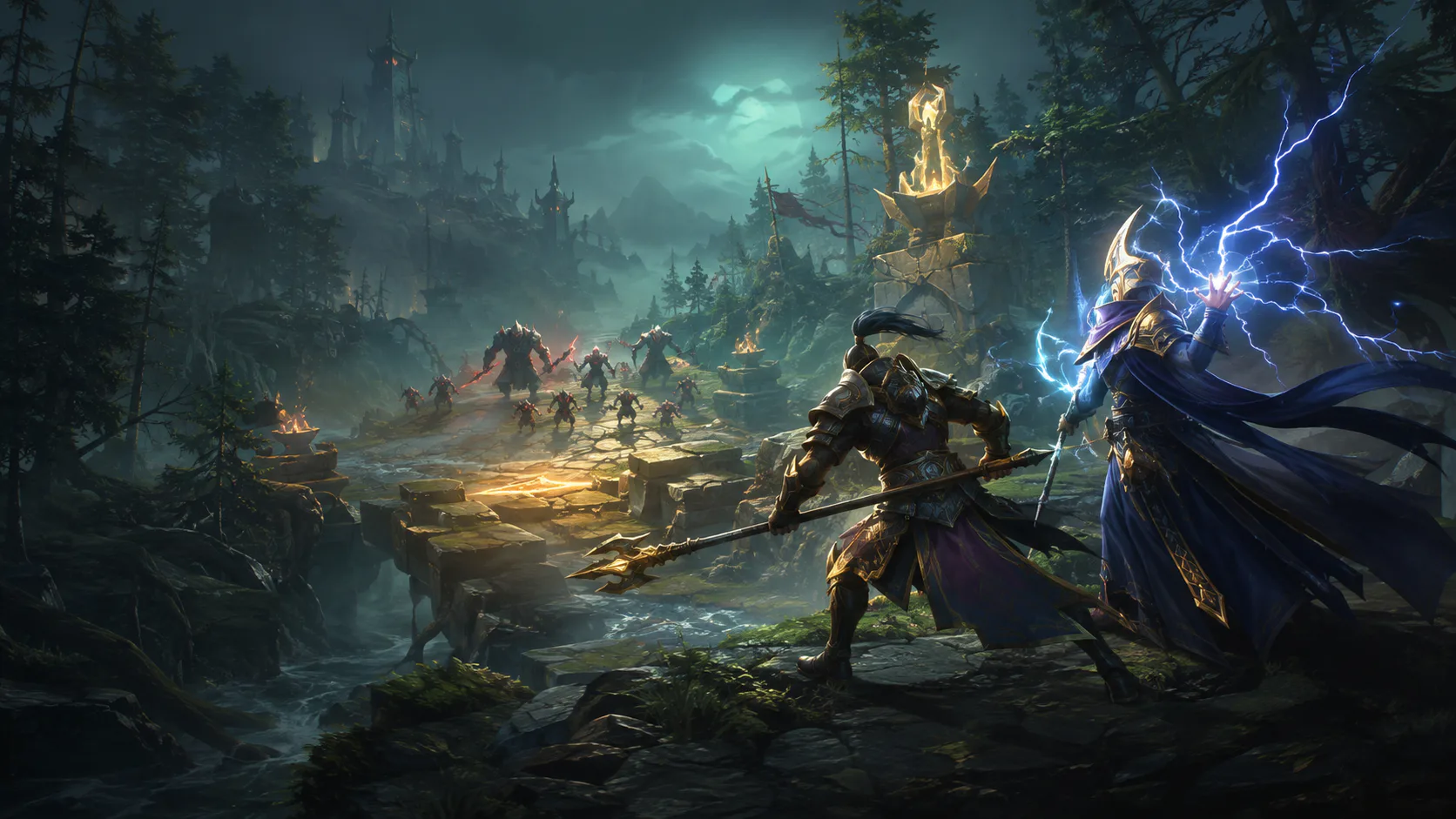
法术效果推GPU
阴影、粒子和分层效果可以让显卡一次性绘制更多内容。
01
当英雄、单位、法术效果和后台应用程序同时处于活动状态时,Dota 2 可以为您的 PC 带来更多工作。一个缓慢的帧会让战斗感觉迟到了。
阴影、粒子和分层效果可以让显卡一次性绘制更多内容。
忙碌的战斗需要处理器处理更多的运动、效果和游戏逻辑。
浏览器、启动器、更新和录制工具可以在您玩游戏时使用资源。
较短的帧时间跳跃可能会让镜头移动、最后一击和施法变得缓慢。
02
在 Hone 中选择 Dota 2,查看建议的更改,然后应用您想要的更改。获得更清晰的 PC 设置,无需冗长的指南或有风险的启动命令。
应用支持的游戏设置,以支持清晰的游戏和更稳定的 FPS。
调整可能影响 FPS、帧时间和输入响应的系统设置。
减少不必要的应用程序工作,以便更多 PC 资源为您的比赛做好准备。
查看每项更改,选择要应用的内容,并稍后恢复您的设置。
03
Hone 可与支持的游戏和 Windows 设置配合使用。它保留在实时比赛之外,不会更改游戏代码、内存或网络数据包。
Hone 不会添加为您玩游戏的脚本、机器人、宏或工具。
Hone不会注入Dota 2或读取和更改实时游戏内存。
Hone 不会隐藏软件、更改数据包或尝试绕过 Valve Anti-Cheat。
游戏更新、热量、硬件较弱、Wi-Fi 和 Valve 服务器负载仍然会限制 FPS 或 ping。
04
在我们的测试 PC 中,应用 Hone 后,Dota 2 从平均 FPS 的 225 上升到 275。这比平均 FPS 多了 50 个,即本次测试中的增益为 22%。
使用 Intel 10900k (5.5 GHz AC)、RTX 4090(库存)、16 GB DDR4 RAM (18-18-18-24-4000 MHz) 进行测试 - 结果可能会有所不同。
您的结果将取决于游戏版本、匹配、视频设置、PC、驱动程序、热量和在后台打开的应用程序。
从全屏模式开始。首先降低阴影、效果和其他繁重的视频设置。如果您的图形内存可以处理纹理,请保持纹理清晰。一次测试一项更改。
对于 PC-side 口吃,请关闭繁重的应用程序、检查热量、更新显卡驱动程序并降低视频设置。如果每个动作都迟到了,请检查您的网络和Valve服务器状态。
是的,但硬件限制仍然很重要。使用较低的视频设置,关闭繁重的应用程序,并保留足够的可用存储空间。 Hone 可以帮助支持 Dota 2 和 Windows 设置。
仅使用 Valve 仍支持的启动选项。 Valve 列出了 -autoconfig 和 -safe 的启动问题,然后表示在游戏开始后将其删除。 Hone不添加有风险的启动命令。
Hone 在游戏外工作。它不会注入Dota 2、编辑实时内存、更改网络数据包、添加作弊或绕过VAC。 Hone 并非由 Valve 制造或批准。
是的。免费计划可让您在升级之前尝试多种性能优化。





