



快速攻防时 FPS 下降
加速轨迹、进球特效和快速镜头移动会让已经处于高负载的电脑暴露问题。
01
Rocket League 看起来并不复杂,但繁忙的电脑仍可能让游戏不流畅。比赛节奏加快时,后台应用和 Windows 任务会占用游戏所需的资源。
加速轨迹、进球特效和快速镜头移动会让已经处于高负载的电脑暴露问题。
短暂的系统停顿也会打乱空中击球、扑救或争球的时机。
启动器、覆盖层、下载任务和浏览器标签页会在后台占用 CPU、内存或网络。
有的指南重视画面,有的重视速度。Hone 为你的电脑提供清晰的性能起点。
03
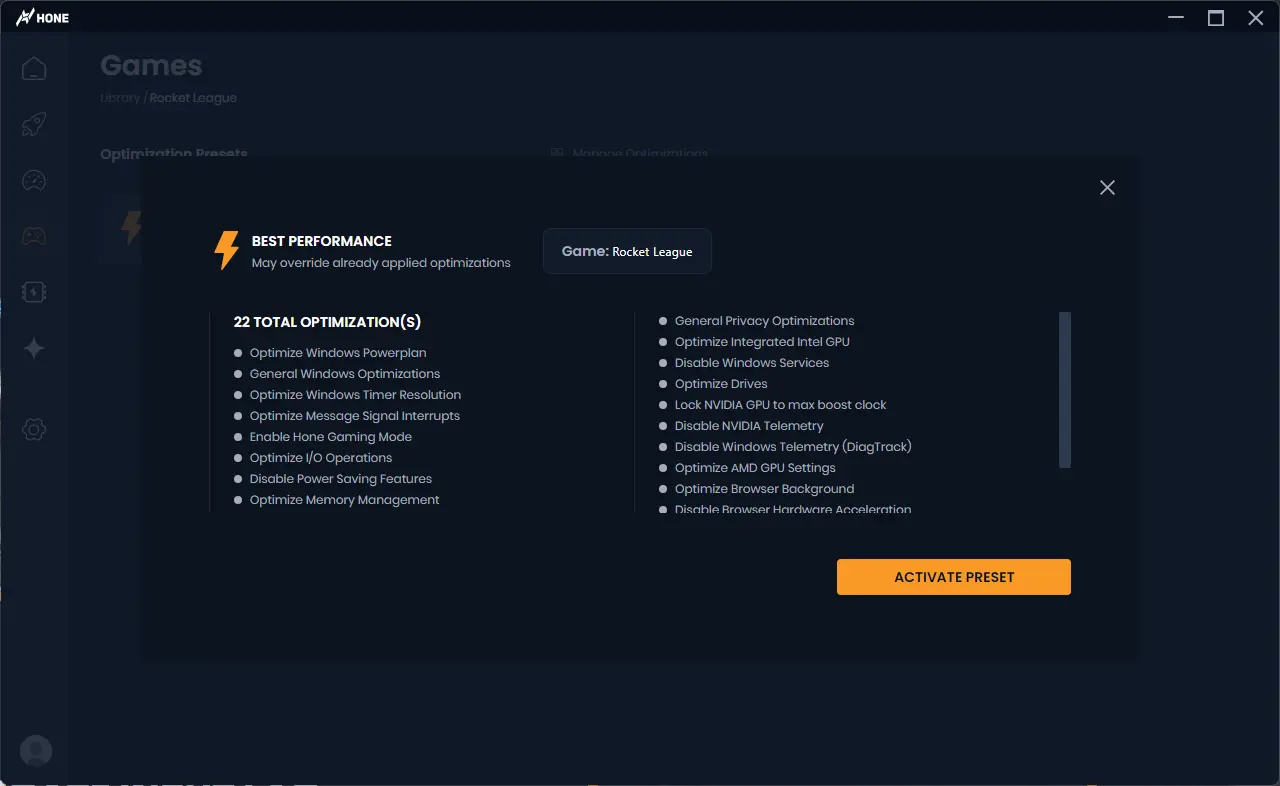
在 Hone 中选择 Rocket League,查看预设并启用。Hone 可以调整支持的游戏设置和 Windows,同时由你掌控每项改变。
无需手动更改每个选项,即可应用以性能为主的游戏设置。
减少后台负载,并调整可能影响 FPS 和帧时间的系统设置。
减少电脑上的无用应用流量,让下载和更新在游戏时少占资源。
04
Hone 只应用你选择的优化。你可以先查看 Rocket League 预设,并在结束后恢复更改。
只有在你选择启用预设后,Hone 才会更改支持的 Rocket League 设置。
Hone 不会添加宏、机器人、脚本、作弊功能或自动手柄输入。
服务器负载、Wi-Fi、距离、温度和较弱的硬件仍会限制 FPS 或连接质量。
05
在测试电脑上,Hone 将 Rocket League 从平均 400 FPS 提升到 540 FPS,本次测试平均增加 140 FPS。
测试配置为 Intel 10900k(5.5 GHz AC)、原厂 RTX 4090 和 16 GB DDR4 内存(18-18-18-24-4000 MHz)。结果可能不同。
你的结果取决于电脑、Rocket League 设置、驱动程序、温度和后台打开的应用。
先使用以性能为主的图形设置,关闭不需要的特效,并设置电脑能够稳定维持的帧率上限。Hone 提供简单预设,也会调整 Windows。
Hone 可以减少 Windows 后台负载并应用支持的性能设置,但无法替代更快的 CPU 或 GPU。结果因电脑而异。
Hone 可以减少电脑上的后台流量,但无法控制 Rocket League 服务器、Wi-Fi、距离或网络路由,因此不是每位玩家的延迟都会下降。
只有在你选择 Rocket League 预设时才会更改。你可以在应用前查看改动,并在之后恢复。
可以。免费方案让你在升级前试用多项性能优化。





