


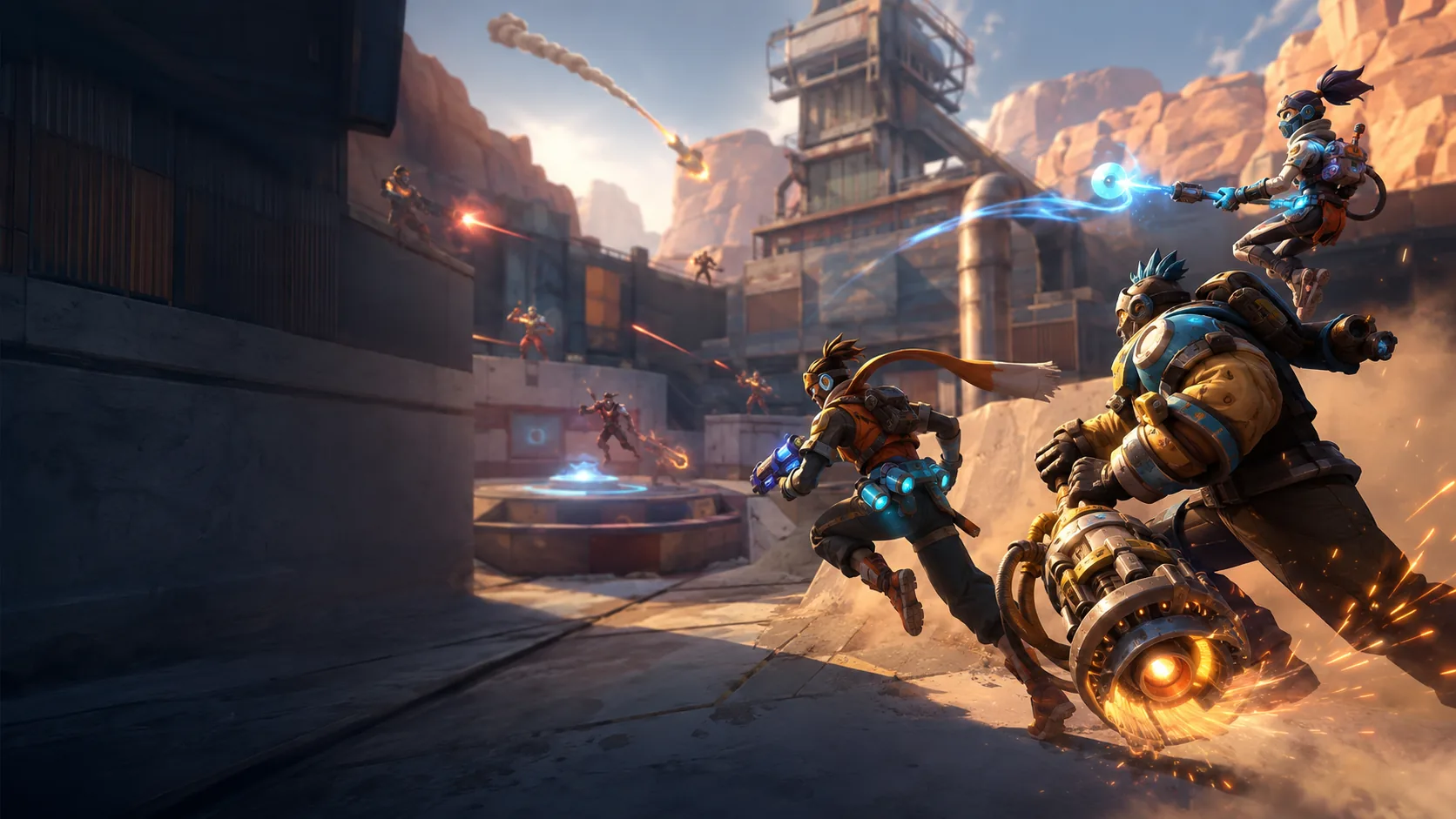
激烈战斗会增加 CPU 工作量
玩家、投射物、布娃娃效果和游戏逻辑越多,处理器同时要完成的工作就越多。
01
TF2 虽然是一款老游戏,但激烈对局仍会给电脑带来压力。大型战斗、特效、自定义文件、温度和后台应用都可能造成帧时间波动。
玩家、投射物、布娃娃效果和游戏逻辑越多,处理器同时要完成的工作就越多。
阴影、抗锯齿、粒子、喷漆和高细节会在画面拥挤时降低 FPS。
复杂的 HUD、旧配置或很大的自定义文件夹可能增加负载,也会让设置更难管理。
02
把 Hone 当作清晰的起点,再在同一张地图或同类对局中测试。每次只改一组设置,这样才知道哪项有效。
先降低阴影、抗锯齿、特效细节和模型细节。如果显卡内存充足,可以保留较高的纹理质量。
打开开发者控制台,输入 cl_showfps 1 查看帧率。输入 cl_showfps 0 可再次隐藏。
FPS 配置可能一次更改很多设置。请先备份文件,删除看不懂的旧命令,并在保留前进行测试。
03
Hone 只使用支持的 Windows 和游戏设置。它在实时对局之外工作,并为支持的更改提供还原点。
Hone 不会添加瞄准辅助、脚本、宏、机器人或代替你操作的工具。
Hone 不会注入 TF2,也不会读取或修改实时游戏内存。
Hone 无法解决服务器太远、Wi-Fi 信号弱、丢包、网络运营商路由或游戏服务器繁忙等问题。
04
在我们的测试电脑上,应用 Hone 后,TF2 的平均 FPS 从 220 提升到 305。平均增加 85 FPS,本次测试提升 39%。
测试配置:Intel 10900k(5.5 GHz AC)、RTX 4090(默认设置)、16 GB DDR4 内存(18-18-18-24-4000 MHz)。结果可能不同。
这只是一次保存的 TF2 测试。你的结果取决于地图、玩家数量、设置、自定义文件、电脑、温度和后台应用。
降低占用较高的视频设置,关闭大型应用,检查电脑温度,并删除不再需要的旧启动选项。Hone 可以在一个地方应用支持的电脑和游戏更改。
先降低阴影、抗锯齿、特效细节和模型细节。请在自己的电脑上测试纹理细节,因为显存充足时,纹理可能不是主要限制。
在 TF2 设置中启用开发者控制台。打开控制台,输入 cl_showfps 1,然后按回车键。想隐藏计数器时,请输入 cl_showfps 0。
不需要。配置可能对一些电脑有帮助,但也可能更改你想保留的画面和控制。先使用可以检查的设置,只有确实需要时再添加可信配置。
Hone 可以减少让人感觉像延迟的电脑端负载。它无法解决服务器问题、丢包、Wi-Fi 较差、服务器太远或网络运营商路由。
Hone 在对局之外工作。它不会注入 TF2、修改实时内存或数据包、添加作弊功能,也不会绕过 Valve Anti-Cheat。Hone 并非由 Valve 制作或认可。





